当前位置: 首页 - 学院 - 教程 - PC教程 - 正文

Wps表格中怎么快速修改网格线颜色?Wps中更改网格线颜色的具体方法

2021-02-15 08:57:29 来源:下载之家 作者:dingding

WPS Office

WPS Office

软件类型:办公软件 软件大小:293.80MB 软件平台:  WinALL  软件语言:简体

标签: wps wps office

查看详情

      有小伙伴想要在wps表格中更改网格线的颜色,但是不知道该怎么操作,下面小编就为大家详细的介绍一下,大家感兴趣的话就一起来了解下吧!

      Wps表格中怎么快速修改网格线颜色?Wps中更改网格线颜色的具体方法

Wps表格中怎么快速修改网格线颜色?Wps中更改网格线颜色的具体方法

      1.首先打开一个Excel表格:

Wps表格中怎么快速修改网格线颜色?Wps中更改网格线颜色的具体方法截图

      2.点击左上角文件旁边的小三角,在下拉菜单中选择【工具】,二级菜单点击【选项】:
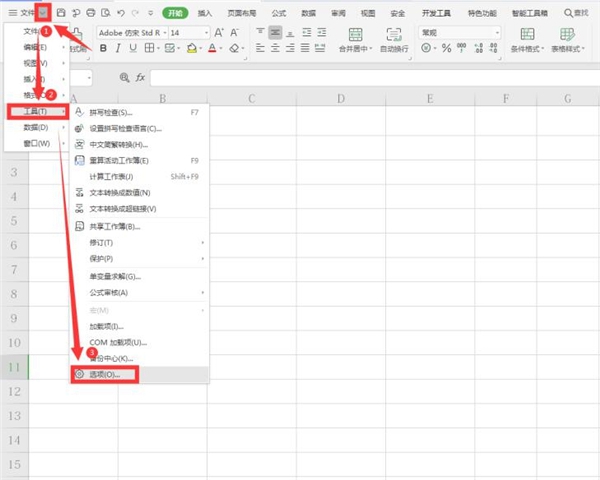
Wps表格中怎么快速修改网格线颜色?Wps中更改网格线颜色的具体方法截图

      3.在弹出的选项对话框中,点击【视图】,找到“网格线颜色”将其更改为紫色,点击确定:
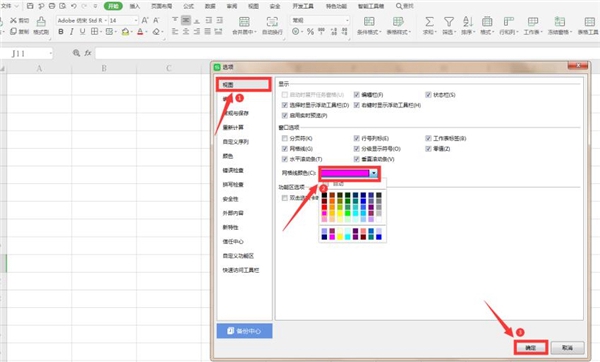
Wps表格中怎么快速修改网格线颜色?Wps中更改网格线颜色的具体方法截图

      4.最后我们发现网格线变成了紫色:

Wps表格中怎么快速修改网格线颜色?Wps中更改网格线颜色的具体方法截图

      以上就是Wps中更改网格线颜色的具体方法,还希望能够帮助到大家。