当前位置: 首页 - 学院 - 教程 - PC教程 - 正文

钉钉怎么转让主管理员身份?钉钉转让主管理员身份的操作步骤

2020-12-13 08:54:00 来源:下载之家 作者:xzzj

钉钉

钉钉

软件类型:聊天工具 软件大小:2.45MB 软件平台:  WinALL  软件语言:简体

标签: 社交软件 聊天工具 钉钉

查看详情

      钉中管理员的身份是可以转让的,具体怎么操作呢?下面小编给大家整理了相关步骤介绍,感兴趣的小伙伴不要错过哦!

      钉钉怎么转让主管理员身份?钉钉转让主管理员身份的操作步骤

钉钉怎么转让主管理员身份?钉钉转让主管理员身份的操作步骤

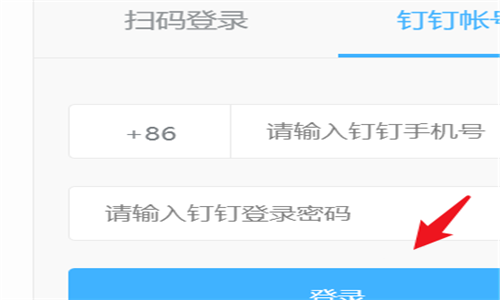
      1、我们打开电脑浏览器,进入钉钉管理后台,登录管理员帐号。
钉钉怎么转让主管理员身份?钉钉转让主管理员身份的操作步骤截图

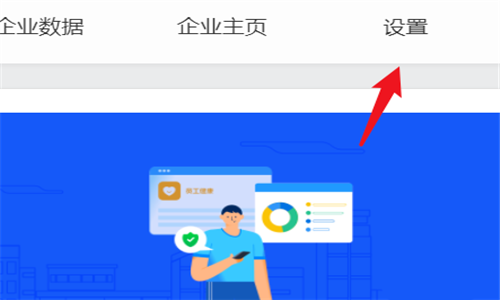
      2、登录完毕后,点击上方的设置选项。

钉钉怎么转让主管理员身份?钉钉转让主管理员身份的操作步骤截图

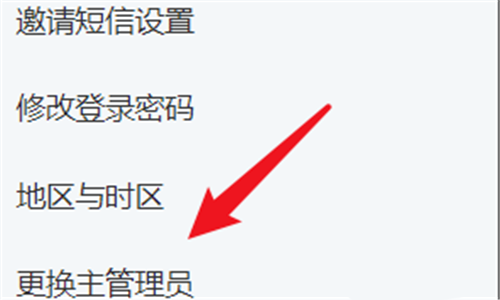
      3、我们接着点击左侧的更换主管理员。

钉钉怎么转让主管理员身份?钉钉转让主管理员身份的操作步骤截图

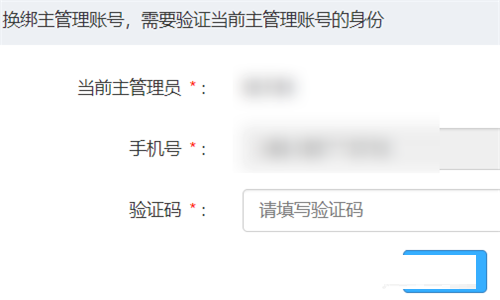
      4、点击进入后,输入收到的验证码,点击下一步。

钉钉怎么转让主管理员身份?钉钉转让主管理员身份的操作步骤截图

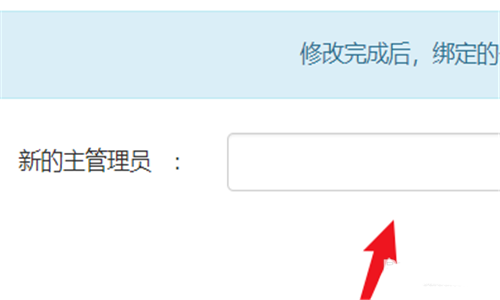
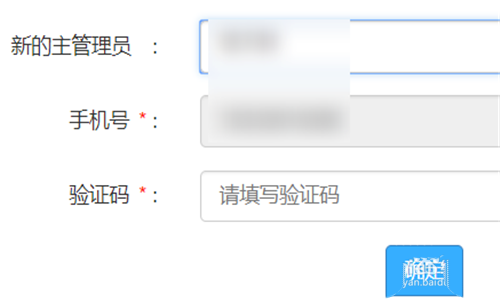
      5、点击输入框,输入新的成员信息。

钉钉怎么转让主管理员身份?钉钉转让主管理员身份的操作步骤截图

      6、输入相关信息后,验证新的成员身份,点击确定即可完成更换。

钉钉怎么转让主管理员身份?钉钉转让主管理员身份的操作步骤截图

      以上这篇文章就是钉钉转让主管理员身份的操作步骤,感兴趣的小伙伴快来学习一下吧!更多精彩教程请浏览下载之家!