当前位置: 首页 - 学院 - 教程 - PC教程 - 正文

wps表格如何打印在一张纸上-wps表格取消分页的方法

2020-10-24 08:40:00 来源:下载之家 作者:dingding

WPS2016

WPS2016

软件类型:办公软件 软件大小:102.14MB 软件平台:  WinALL  软件语言:简体

标签: wps office

查看详情

      亲们想知道wps表格如何打印在一张纸上吗?下面就是小编整理的wps表格取消分页的方法流程,赶紧来看看吧,希望能帮助到大家哦!

      wps表格如何打印在一张纸上-wps表格取消分页的方法

wps表格如何打印在一张纸上-wps表格取消分页的方法

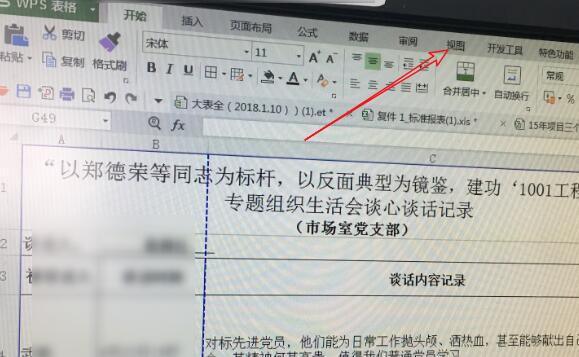
      打开wps表格,点击页面上方的视图,
wps表格如何打印在一张纸上-wps表格取消分页的方法截图

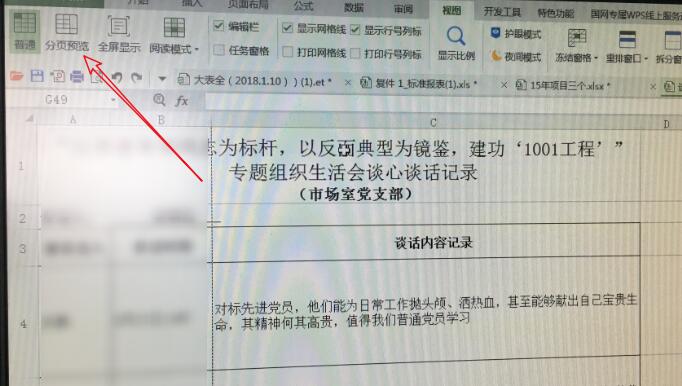
      打开视图后,可以看到有分页预览,点击它

wps表格如何打印在一张纸上-wps表格取消分页的方法截图

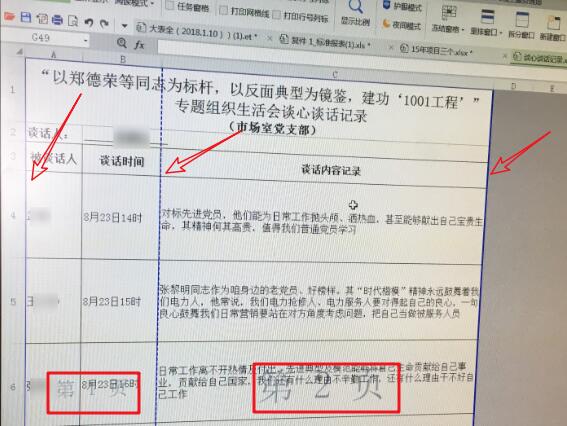
      点击分页预览后,就可以看到当前这个wps表格在几页上,同时页面多出了几根蓝线
wps表格如何打印在一张纸上-wps表格取消分页的方法截图

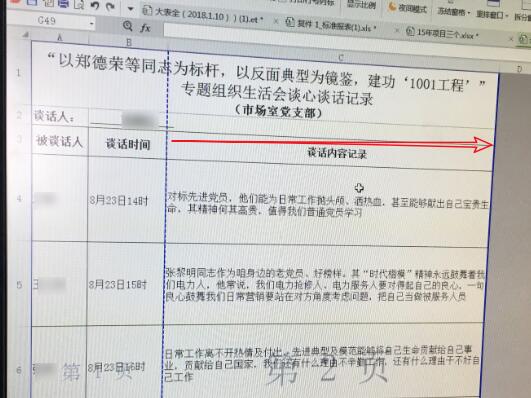
      如图,由于这根蓝线的存在使得表格被分为2个表格,拖动如图所示的中间这根蓝线到最右边
wps表格如何打印在一张纸上-wps表格取消分页的方法截图

      拖动后中间的蓝线就不见了,这样wps表格就取消分页了,点击打印表格就能将表格打印在一张纸上了
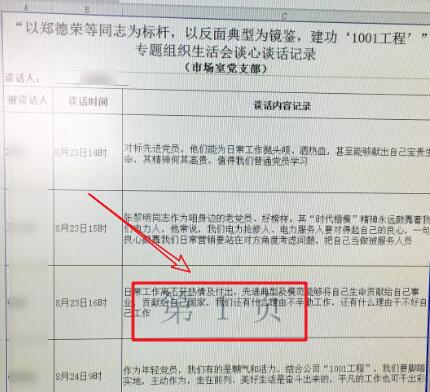
wps表格如何打印在一张纸上-wps表格取消分页的方法截图

      快来学习学习wps表格取消分页的方法吧,一定会帮到大家的。