 傲软录屏软件 1.7.2.14
 嗨格式录屏大师软件 3.87.2811.21
 EV录屏电脑版 5.5.9
 福昕录屏大师 1.7.10501.3064
 Camtasia Studio 官方最新版 v2020.0.1
 360看图软件 1.0.1.1301
 Viwoo录屏大师官方版是一款功能强大、专业实用的高清屏幕录制软件,可以支持多视频格式、多画质可选以及多高清录制模式的录屏。Viwoo录屏大师软件为用户提供有6种录屏模式可供选择,同时还支持MP4、WAV、WEBM、MKV、MPEG等多种输出视频格式,页面设计简洁清爽,操作起来非常简单,能够满足不同用户的日常录制需求。
软件功能
1、全屏录制
一键录制整个电脑屏幕,录制过程中可调用画笔、选框标注讲解内容,还可自行设置录制画质。
2、自定义区域录制
用户可以根据个人需求自由框选屏幕局部区域进行录制,只保留自己需要的画面。
3、摄像头录制
Viwoo录屏大师软件提供有摄像头录制功能,可单独录制摄像头画面,支持调节画面大小位置。
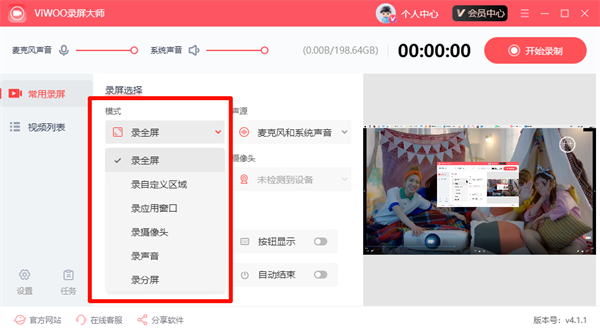
4、高品质录音
不需要录制画面,仅录制声音,支持系统声音、麦克风以及系统跟麦克风等录音模式。
5、应用窗口录制
Viwoo录屏大师支持锁定指定软件窗口进行录制,其他弹窗操作不会录入画面。
6、多屏录制
支持录制多个画面,可以同时开启桌面跟摄像头录制,满足用户进行多屏、多视角录制需求。
使用方法
Viwoo录屏大师软件怎么录制电脑全屏视频?
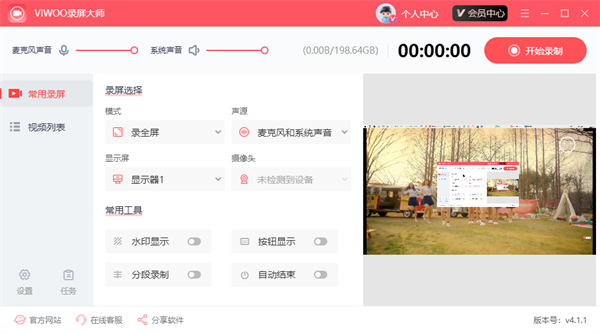
1、打开Viwoo录屏大师软件,点击进入“常用录屏”页面。
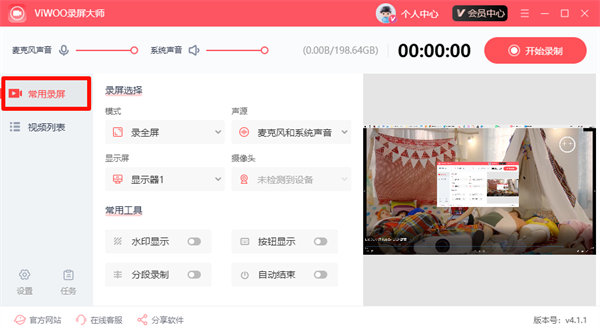
2、在“模式”中选择“录全屏”选项。
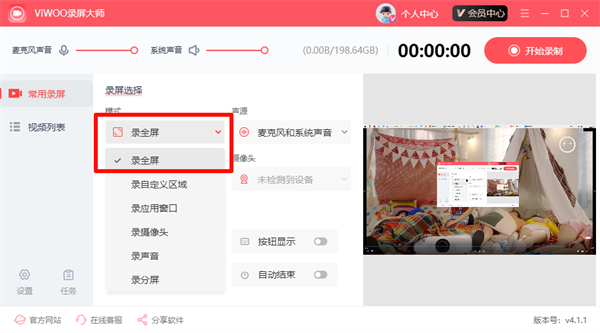
3、接着在“显示屏”中选择需要进行录制的显示器。
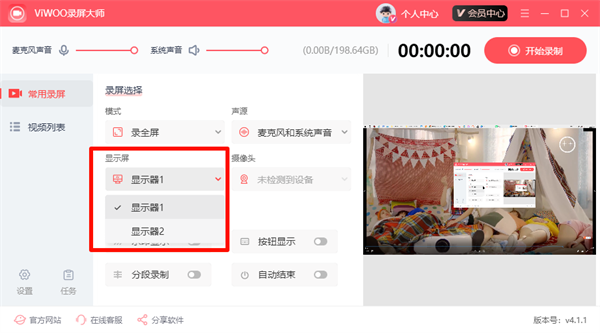
4、然后根据个人需求选择录制的“声源”,例如麦克风和系统声音。
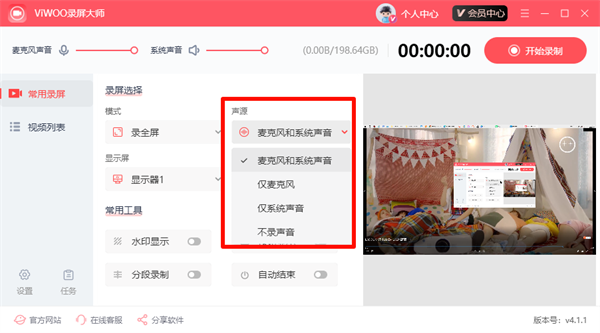
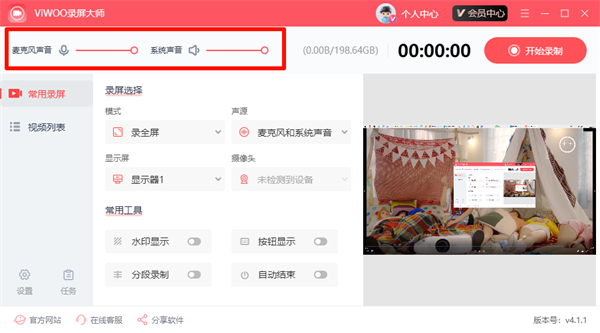
5、确认页面顶部的麦克风声音、系统声音音量是否正常。
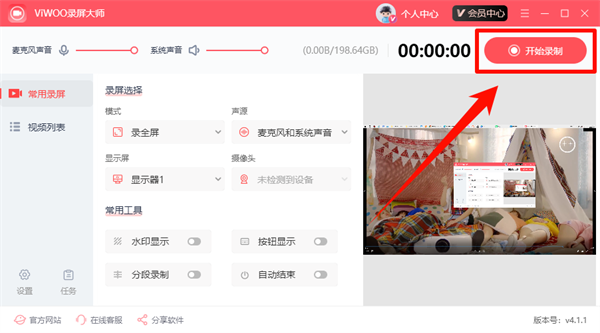
6、确认完毕后,我们点击右上角的“开始录制”按钮,即可开始录制。
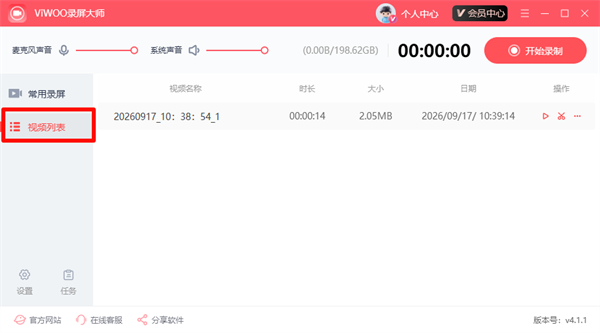
7、录制完成后,可以进入“视频列表”中查看所录制的文件。
常见问题
1、录制的视频文件太大了怎么办?
可以在【设置】的【输出】页面适当降低画质、分辨率或帧数,还可使用【分段录制】将长视频拆分保存。
2、视频列表中没有录制文件怎么办?
请确认录制是否正常结束,并检查输出目录是否被修改。还可进入【设置】-【输出】查看当前保存路径,再到对应文件夹中查找。
3、录制后没有声音怎么办?
先检查【声源】是否选择正确。如需录电脑声音,应开启系统声音;如需录人声,应开启麦克风声音。同时检查电脑系统音量和麦克风权限。