 福昕PDF编辑器 v14.1.615.40420
 迅捷pdf编辑器最新版 V2.1.3.0
 风云PDF转换器 官方版 v2021.714.1527.1
 金舟PDF编辑器 官方版 v4.1.0
 嗨格式PDF转换器 官方版 v3.6.1.146
 闪电PDF阅读器 官方版 v2.1.5
 PDFescape(PDF编辑器)是一款功能强大、非常实用的PDF格式编辑工具,由 Red Software开发。PDFescape软件能够帮助用户在线格式化PDF文档和创建PDF,共享到其他PDF在线页面或内容的链接。PDFescape软件可以让用户像编辑Word文档一样直接修改 PDF 中的文本、图片和链接,不需要转换格式,操作起来非常的简便。
软件特色
1、格式转换
支持将PDF转换为 Word、图片等格式,或将 Word、Excel等300余种格式转换为PDF。
2、水印与文具
PDFescape软件提供有水印工具,支持添加水印、公司信纸背景,标记文档机密性。
3、编辑正文与图片
用户可以通过这款软件轻松更改PDF中的现有文本和图片,更改字体或颜色,或者高亮、划线和划掉文本。
4、页面操作
该软件支持合并多个 PDF、拆分多页文档、提取/删除指定页面、调整页眉页脚与页码。
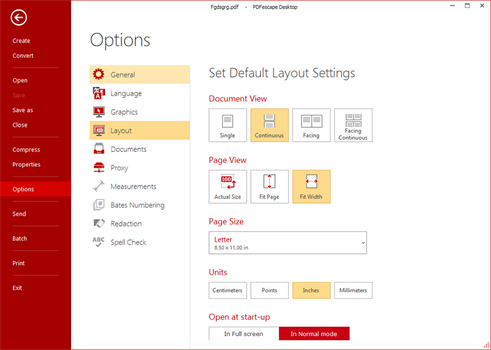
安装步骤
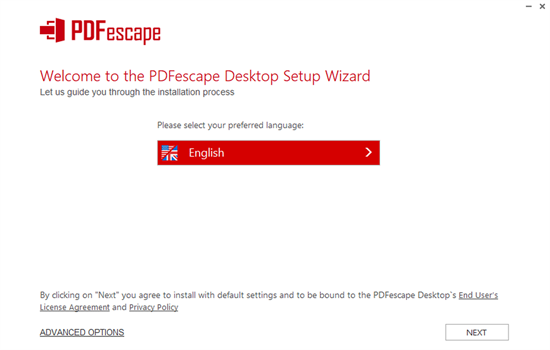
1、首先在下载之家下载PDFescape软件最新版安装包,下载完成后双击软件安装包,进入软件安装页面,根据页面提示进行安装即可。
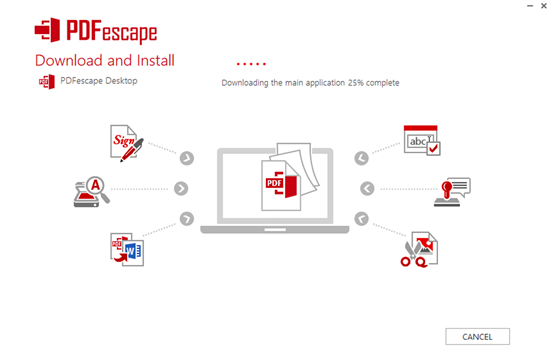
2、软件安装进行中,耐心等待软件安装完成即可使用。
常见问题
一、所有的PDF都可以编辑吗?
PDF文件是可编辑的,但有些文件可能设有密码保护,使其成为一种仅供阅读的格式。这意味着任何人都可以阅读你的PDF文件,但只有部分人有权限对其进行编辑。
二、可以用PDFescape将PDF转换为可编辑格式吗?
1、使用PDFescape(PDF编辑工具)打开您的PDF文件。
2、点击左侧面板顶部的“插入”选项卡。
3、使用“插入”选项卡中的工具添加文本块、编辑PDF文本,或通过“文本格式”下拉列表中的选择来更新字体大小。
4、使用插入选项卡中的“图像”按钮移动、添加、替换或调整图片大小。
三、如何在Chrome中编辑PDF?
在Chrome中,打开PDFescape,可以通过上传或添加照片文件、Word文档来在线修改文件,添加文本、添加注释,甚至可以直接将项目拖放到PDFescape中。