 小智桌面 4.1.5.10
 Xshell Portable 官方版 v6 6.0.011
 ABBYY FineReader 官方版
 iFonts字体助手 最新版 v2.5.3
 神奇电商宝贝下载软件 电脑版 v3.0.0.285
 Notepad-- 官方版 v3.7.3
 moonlight官网是一个开源项目,实现了NVIDIA的GameStream协议。moonlight官网允许用户通过串流方式在iOS、Android、电视等设备上远程游玩PC游戏。moonlight官网支持高达4K分辨率和HDR的流媒体传输,以及高达120 FPS的帧率。用户可以在任何地点通过支持设备享受高质量的游戏体验,且完全免费,无广告、捆绑服务或付费版本。
软件功能
1.游戏串流:
moonlight官网允许用户通过串流方式在各种设备上远程游玩PC游戏,包括iOS、Android、电视等设备。
支持高达4K分辨率和HDR的流媒体传输,提供高质量的游戏画面。
支持高达120 FPS的流媒体传输,使用新的Moonlight PC客户端,并可选择关闭垂直同步以降低延迟。
2.跨平台支持:
moonlight官网支持多种客户端平台,包括Android设备、iOS设备、Apple TV、PC或Mac、Chromebook、PS Vita、Nintendo Switch、Wii U、Raspberry Pi,甚至是LG webOS电视。
3.开源项目:
moonlight官网是一个开源项目,遵循GPLv3许可证,代码托管在GitHub上,欢迎社区贡献,并乐于帮助移植到新平台。
软件特色
1.开源且免费:
moonlight官网是一个开源项目,遵循GPLv3许可证,用户可以免费使用,没有任何广告、捆绑服务或付费版本。这使得它成为许多用户选择的首选,尤其是那些希望避免商业软件限制和费用的人。
2.高性能和低延迟:
moonlight官网支持高达4K分辨率和120 FPS的流媒体传输,提供高质量的游戏体验。在实际使用中,moonlight官网的延迟非常低,即使在局域网环境下,画面真实延迟大约在50-80ms之间。这使得它非常适合需要高响应速度的游戏,如动作类游戏。
3.广泛的平台支持:
moonlight官网支持多种客户端平台,包括Android、iOS、Windows、macOS、Linux、智能电视等。这使得用户可以在各种设备上享受高质量的游戏体验,无论是手机、平板还是电视。
使用说明
moonlight官网键盘快捷键
Ctrl+Alt+Shift+Q - 退出会话
Ctrl+Alt+Shift+Z - 切换鼠标捕捉方式
Ctrl+Alt+Shift+X - 切换窗口化/全屏。
Ctrl+Alt+Shift+S - 切换性能统计叠加。
Ctrl+Alt+Shift+M - 切换鼠标模式(指针捕捉或直接控制)。
游戏手柄快捷键
开始(按住) - 切换鼠标模式
Start+Select+L1+R1 - 退出会话
开始 - 打开设置界面(不流媒体时)。
使用方法
1.在一切开始之前,请确认你的电脑使用的是 NVIDIA 显卡,并且安装好最新的显卡驱动以及最新的 GeForce Experience 软件。
2.启动 GeForce Experience,点击右上方的「齿轮图标」的设置按钮,等待其检测显卡支持的功能,之后点击左侧的「SHIELD」选项卡。
3.然后手动开启「GAMESTREAM」的开关。如果你在驱动里没有找到「SHIELD」这个选项,可能是你的显卡比较老旧并不支持该功能,串流要求至少 GTX600 以上。
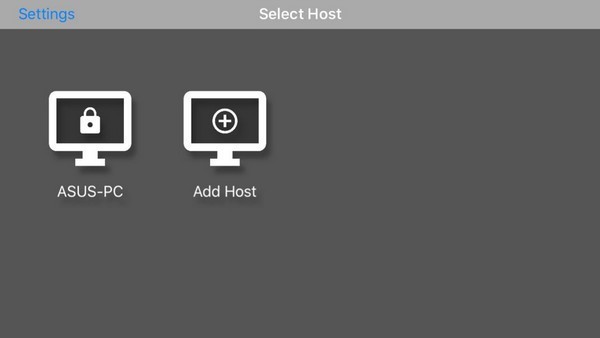
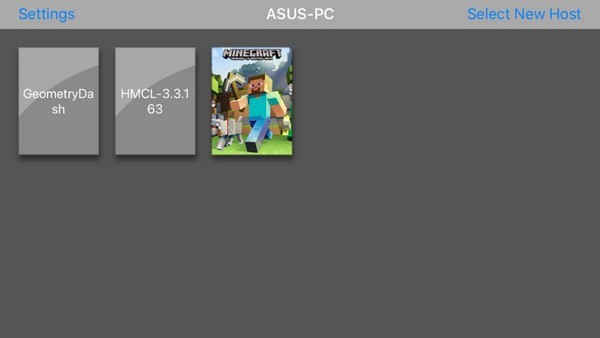
4.然后在设备上打开 Moonlight APP,一般情况下即会自动搜索到可以串流的 PC,2265点击机器图标即可连接。如果搜不到的话,可以点击右上方的「+」号5.连接成功后,在设备上就能看到游戏列表了,不过该列表默认只会显示部分经过官方验证兼容的游戏,但其实所有游戏几乎都能完美串流游玩的,只要在 PC端手动添加进去即可。
常见问题
一、moonlight串流手机端无法发现电脑的解决方法
1、首先确保Nvidia Experience里sheld的gamestream开启,确保这两个服务开启。
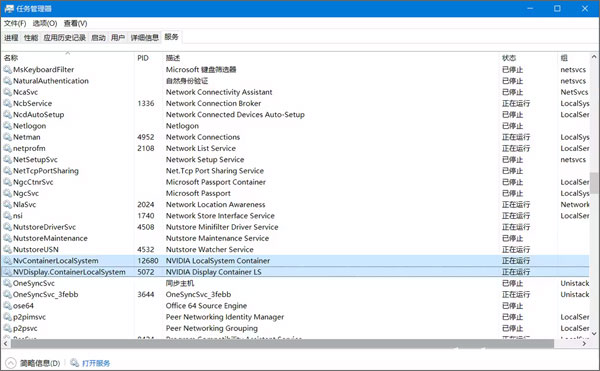
2、确保防火墙允许相应的应用和服务通过。
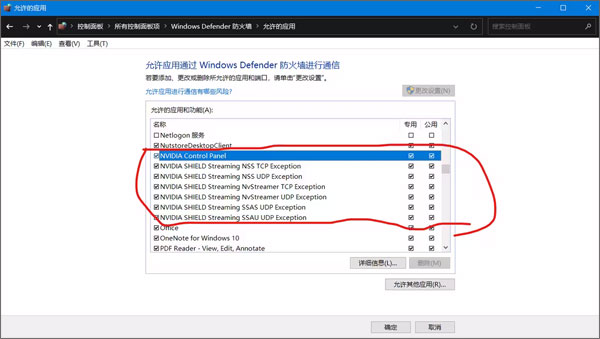
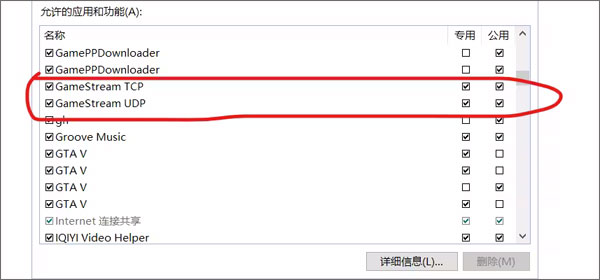
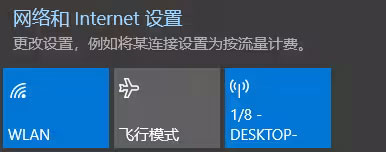
3、把电脑的wifi共享出来,也可以共享有线网(应该有网卡),这样应该就保证了手机和电脑都在同一个局域网,在手机端就可以自动搜到电脑了。
二、moonlight串流怎么用?
使用Moonlight与Nvidia Geforce Experience进行PC游戏串流,分为本地串流和远程公网串流2种方式。教程主要对路由器进行配置,不使用ZeroTier等额外的VPN软件,保证使用上的原汁原味。
一、系统要求和前期准备
Host PC:使用N卡,GTX 600以上型号,并且安装Nvidia Geforce Experience
可以对家庭路由器进行配置拥有接受串流的移动设备(电脑、手机、平板均可),远程串流需要公网ip
二、本地串流
本地串流比较容易,就是串流PC和接受串流的移动设备在同一个局域网中,只要安装好软件既可以使用
1、Host主机配置
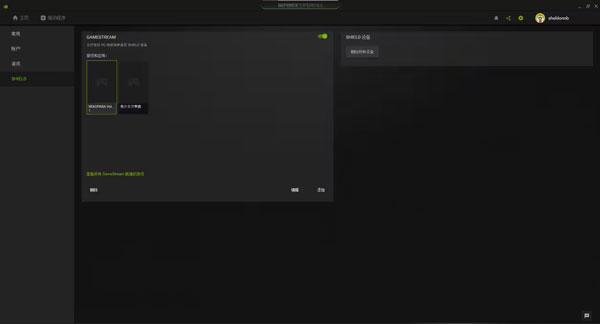
在串流PC中打开Geforce Experience,在设置里面的"SHIELD"中打开“GAMESTREAM”选项,GFE默认会添加支持串流的游戏,并且可以添加任何程序
2、移动端配置
安装moonlight客户端,开启后自动搜索局域网内开启GAMESTREAM功能的PC,之后进行连接配对即可使用
三、远程公网串流
远程串流是使用公网连接家庭内网的游戏主机进行串流,需要解决外网进入内网的访问问题。

本教程网络拓扑
可以使用IPV4或者IPV6进行串流,但是IPV6的访问需要路由器的支持,并且能够配置IPV6防火墙,由于条件限制本文使用IPV4。
远程串流需要公网ip,没有的同学可以向客服索要。 因为用户从外网访问,因此要进行nat转发,需要通过对调制解调器和路由器进行配置。
1、调制解调器
配置最简单的方式是路由器使用桥接模式,但是这样对原本的网络功能有较大的影响。 这里保留光猫拨号的原始链接方式,通过2次端口转发实现连通。 首先为了保证路由器lan地址不变,可根据路由器使用的mac地址配置静态ip地址。
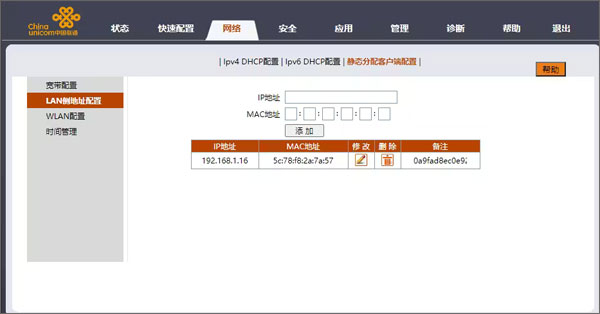
在moonlight的Setup Guide中可以找到服务使用的端口:
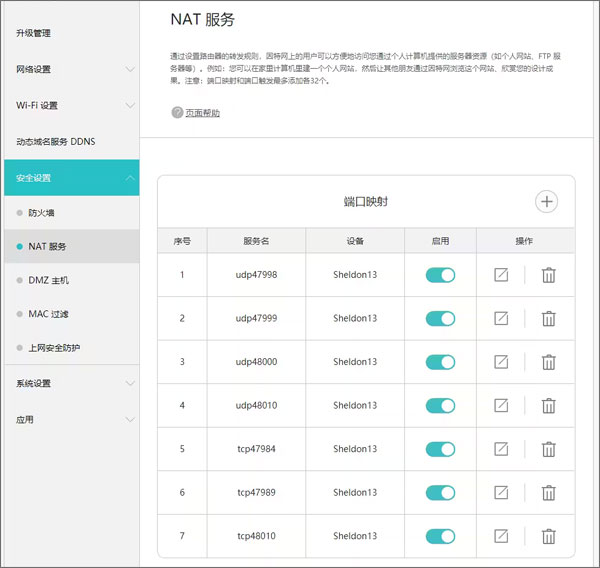
TCP:47984, 47989, 48010
UDP:47998, 47999, 48000, 48010
在nat设置中对静态lan地址配置端口转发,内网地址为分配的路由器wan口地址。
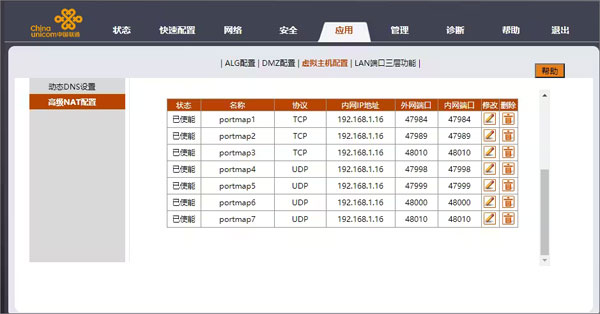
光猫端口转发
2、路由器
首先主机绑定静态IP
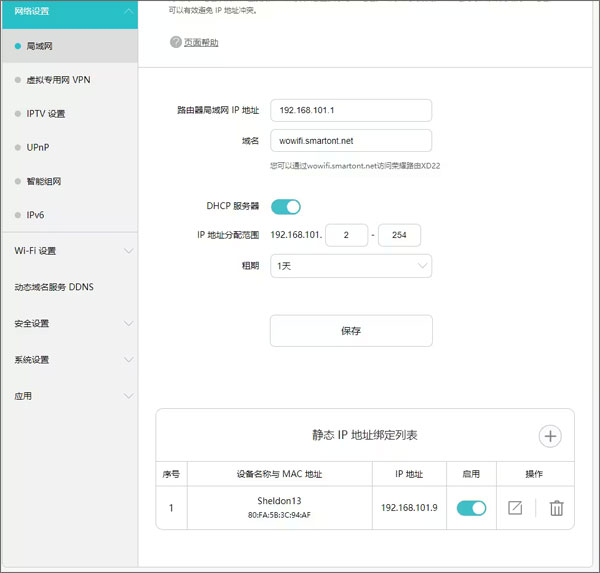
对主机同样的端口配置nat,这样串流流量通路顺利打通,使用端口检测工具(https://www.canyouseeme.org/)可以检测是否配置成功(只需检测端口47984 47989,其他端口使用时才开放)
3、host主机和移动端配置
使用公网串流前,先用内网进行一次串流。
内网串流没有问题后,无需更多配置,移动端使用外网(如5G)也可以正常连接主机。