
 photoshop cs6 破解版
 嗨格式抠图大师 1.8.843.0
 Sketchup2020 最新版
 coreldraw 9 简体中文版
 证照之星XE 官方版
 风云抠图 官方版 v2.0.0.1
 PixPix最新版是一款十分专业好用的照片智能精修软件,软件上传你满意的精修照做模板,PixPix最新版AI会仿照它,自动生成效果几乎相同的精修照片,AI将省去50%的人工精修时间,PixPix官方版拥有人工智能美颜算法,支持眉毛、眼睛、眼神、嘴巴、嘴唇、瘦脸、美白、磨皮、祛斑调节。

功能介绍
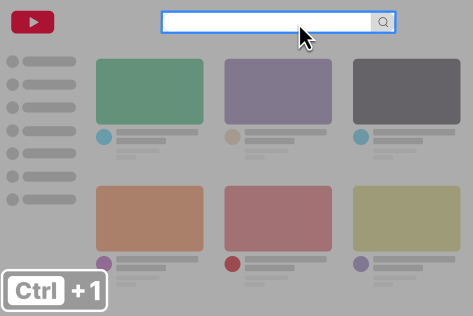
智能截图
通过智能自动检测和灵活选择工具,精确捕捉窗口、特定 UI 元素或全屏 - 完美适用于像素级文档和快速分享。
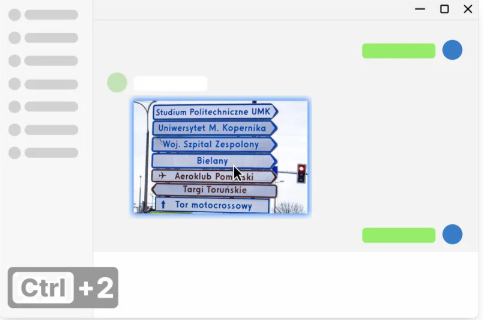
贴到屏幕
将图像、文本、颜色和文件像便签一样贴到屏幕上,随时提供即时参考,激发您的创造力。
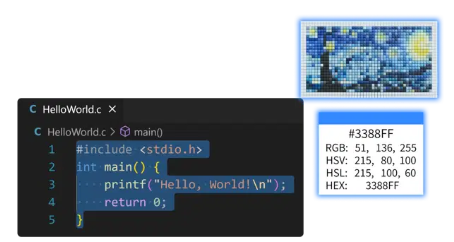
从图像中提取文本
直接从 PixPin 便签中选择并复制文本,或在截图时即时提取文本。快速、简单、准确 - 告别手动重打!
标注
标注您的截图和贴图便签,清晰表达您的想法。圈出区域,用标记突出重点,使用序号显示顺序,马赛克隐藏敏感信息等 - 轻松通过视觉传达您的意图。
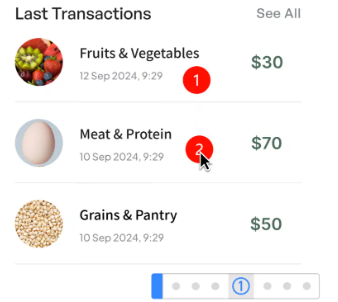
快速贴图截图(会员)
需要快速的视觉便签?使用我们的全局鼠标功能,只需在任何软件中按 WIN + 拖动(左键)即可快速捕捉截图并将其像数字便签一样贴到屏幕上。轻松快捷!
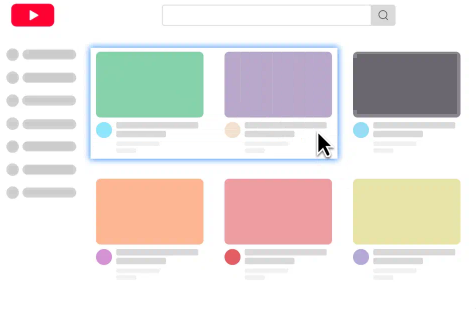
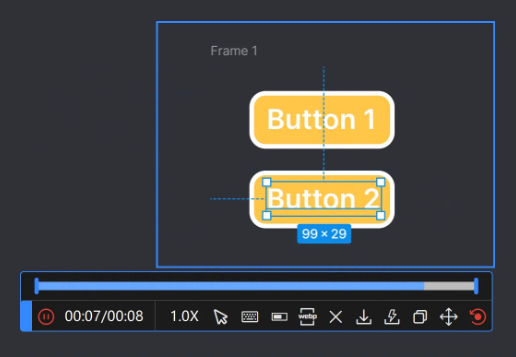
动作录制(会员)
在录屏时记录您的按键和鼠标点击,为清晰的教程、软件演示和流程文档提供完美的指导 - 逐步引导观众。
常见问题
如何直接截图(截屏)并保存
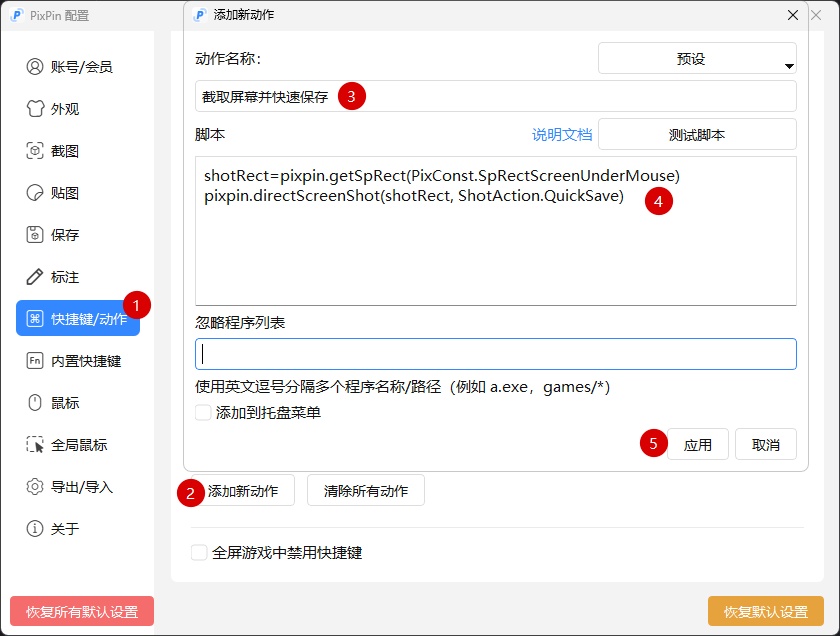
通过快速保存和自定义动作,可以实现按下快捷键后直接截图并保存到指定文件夹:
前往 配置 - 保存,设置快速保存的文件夹
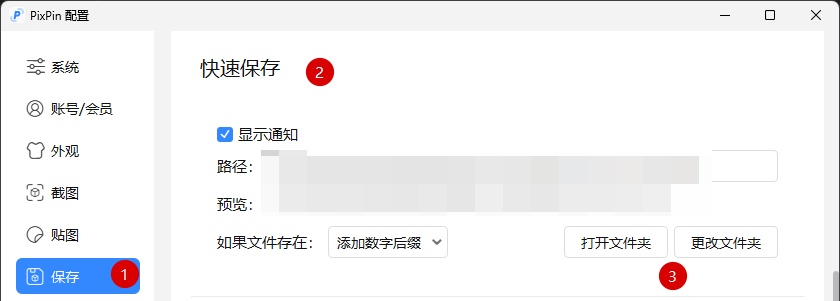
前往 配置 - 快捷键/动作,点击添加新动作,动作名设置为"截取屏幕并快速保存",脚本设置为:
javascriptshotRect=pixpin.getSpRect(PixConst.SpRectScreenUnderMouse)
pixpin.directScreenShot(shotRect, ShotAction.QuickSave)
点击应用,然后为新动作设置对应的快捷键即可
无法自动框选浏览器的元素
使用 Chrome 或 Edge 时,如果 PixPin 无法自动框选浏览器元素,可以按以下步骤处理:
1.创建修改用副本:在桌面找到 Chrome 或 Edge 的快捷方式图标,在它上面点击右键,选择“复制”,然后在空白处右键选择“粘贴”。创建一个副本,方便之后使用。
2.修改快捷方式:在新建的快捷方式副本上,点击右键,选择“属性”。在“快捷方式”选项卡下,找到“目标(T)”这一栏。
3.添加参数:在“目标”文本框原有内容的末尾,先添加一个空格,然后输入 --force-renderer-accessibility。
4.示例:修改后类似于 "C:Program FilesGoogleChromeApplicationchrome.exe" --force-renderer-accessibility
5.应用并启动:点击“确定”保存修改。以后,都双击这个新的快捷方式来启动浏览器即可。
如果添加启动参数后仍然无法自动框选,可以尝试以下备用方案:
1.在浏览器地址栏输入 chrome://accessibility 并按下回车
2.勾选 Native accessibility API support 和 Web accessibility
3.关闭该页面,重新打开需要截图的网页后再尝试截图
Edge浏览器
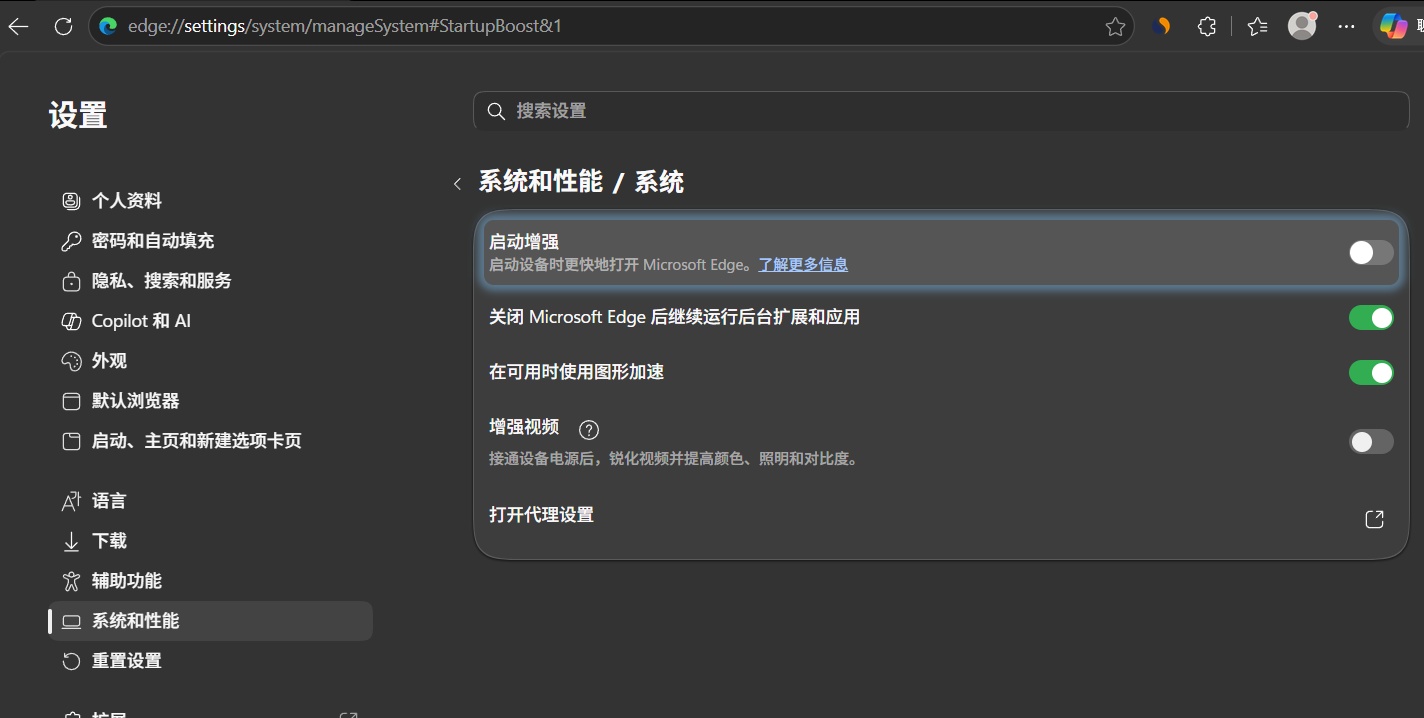
Edge浏览器还需要关闭启动增强设置,复制以下链接到地址栏进入设置界面关闭
edge://settings/?search=%E5%90%AF%E5%8A%A8%E5%A2%9E%E5%BC%BA
或者到 设置 - 系统和性能 - 系统 - 启动增强,关闭启动增强
更新日志
新增功能
【长截图】支持跨屏长截图
设置调整
【截图】「配置」-「截图」中的「左键双击动作」和「中键单击动作」增加「关闭截图」选项【截图】圆角半径上限提高到 100【元素检测】内边距支持输入负值,最小为 -50
体验优化
【截图】截图时的快捷键提示会自动避开鼠标【截图】优化自定义截图窗口的显示效果【长截图】调整内置快捷键