
 千问-阿里ai助手 5.1.5.294
 WorkBuddy 5.9.3
 百度搭子DuMate 1.0.87
 WPS Office 12.1.0.29161
 豆包工作 官方版v2.25.18
 微软Office2007 4.3.5.10
 蓝湖Axure最新版是一款实用的产品设计图分享软件,蓝湖Axure最新版能够帮助用户一键分享设计图,蓝湖Axure最新版能够帮助互联网团队更好地管理文档和设计图。它可以在线展示Axure和自动生成设计图标注。它支持在线评审、更新通知、自动备份等功能,软件能够让用户随时查看历史版本,它支持自动备份源文件功能。
功能介绍
一键分享
自动共享文档,在线展示Axure、Word
无需手动导出、压缩文档、发送文件
同事无需查收邮件、下载、解压
产品经理更轻松专注,研发团队更快更高效
高效评审
告别冗长的评审会议,让团队把意见放在会前
评审内容支持 @团队成员,自动邮件通知
讨论内容留存沉淀,减少低效信息同步
提高开会效率,降低沟通成本,缩短研发周期
自动备份
保留所有历史版本,便于信息沉淀和查找
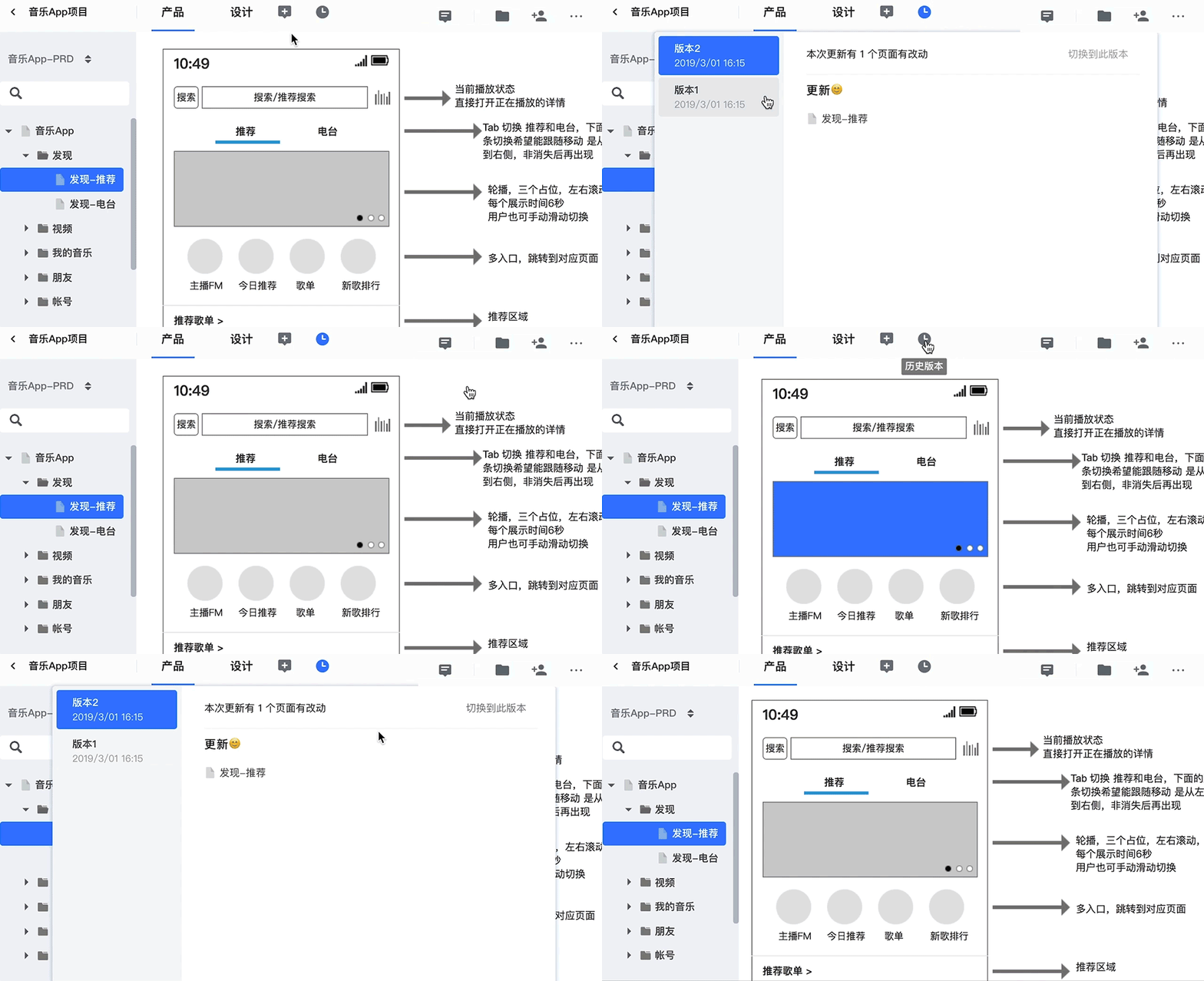
自动生成更新记录,改动一目了然
从此,不再担心历史文档找不到
文档在线预览
一个地方汇总所有文档
支持 Confluence 等外部文档链接
支持绑定设计图,让文档和设计在一起
让工程师、设计师理解更轻松,开发更高效
使用教程
【蓝湖 Axure 客户端】管理
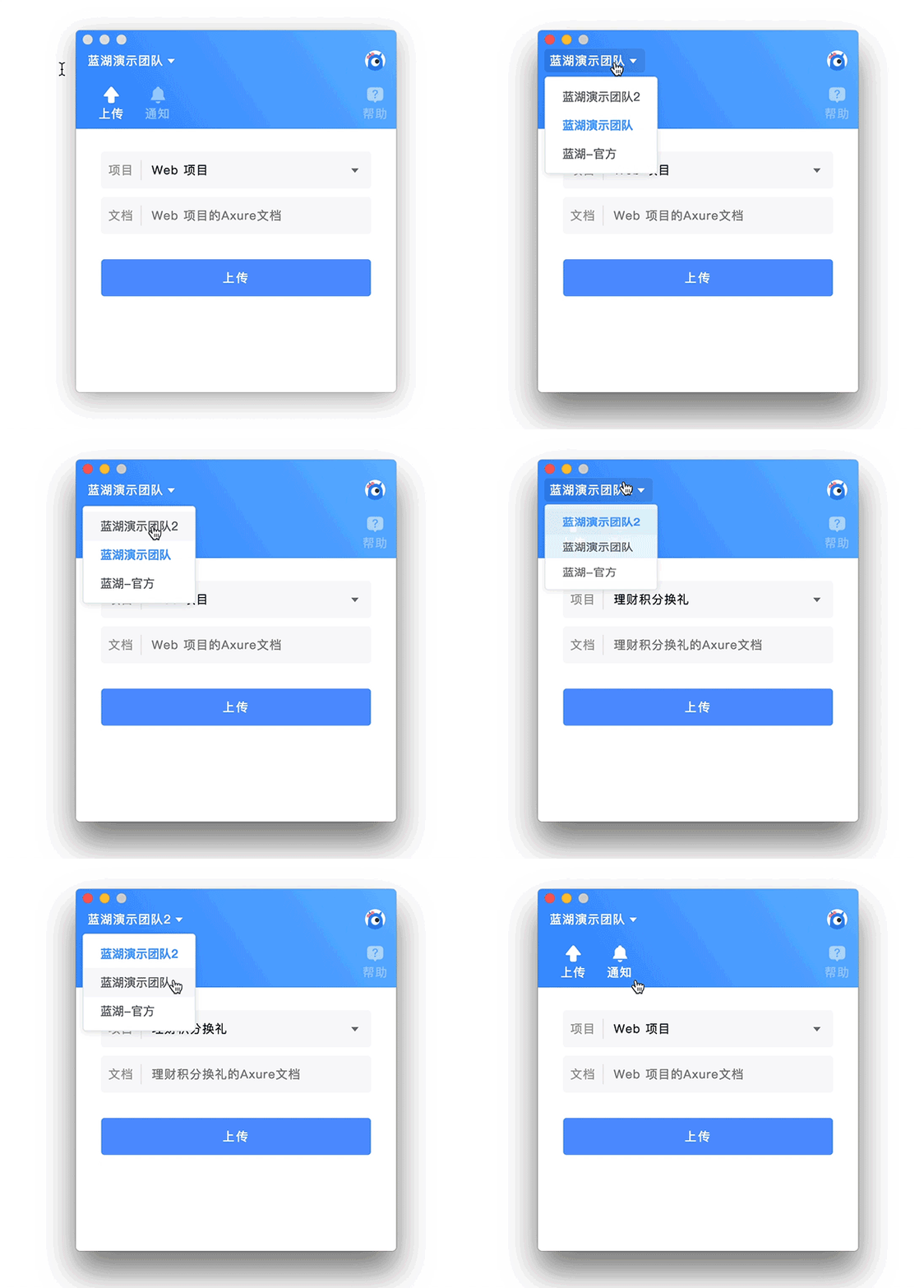
切换/选择团队
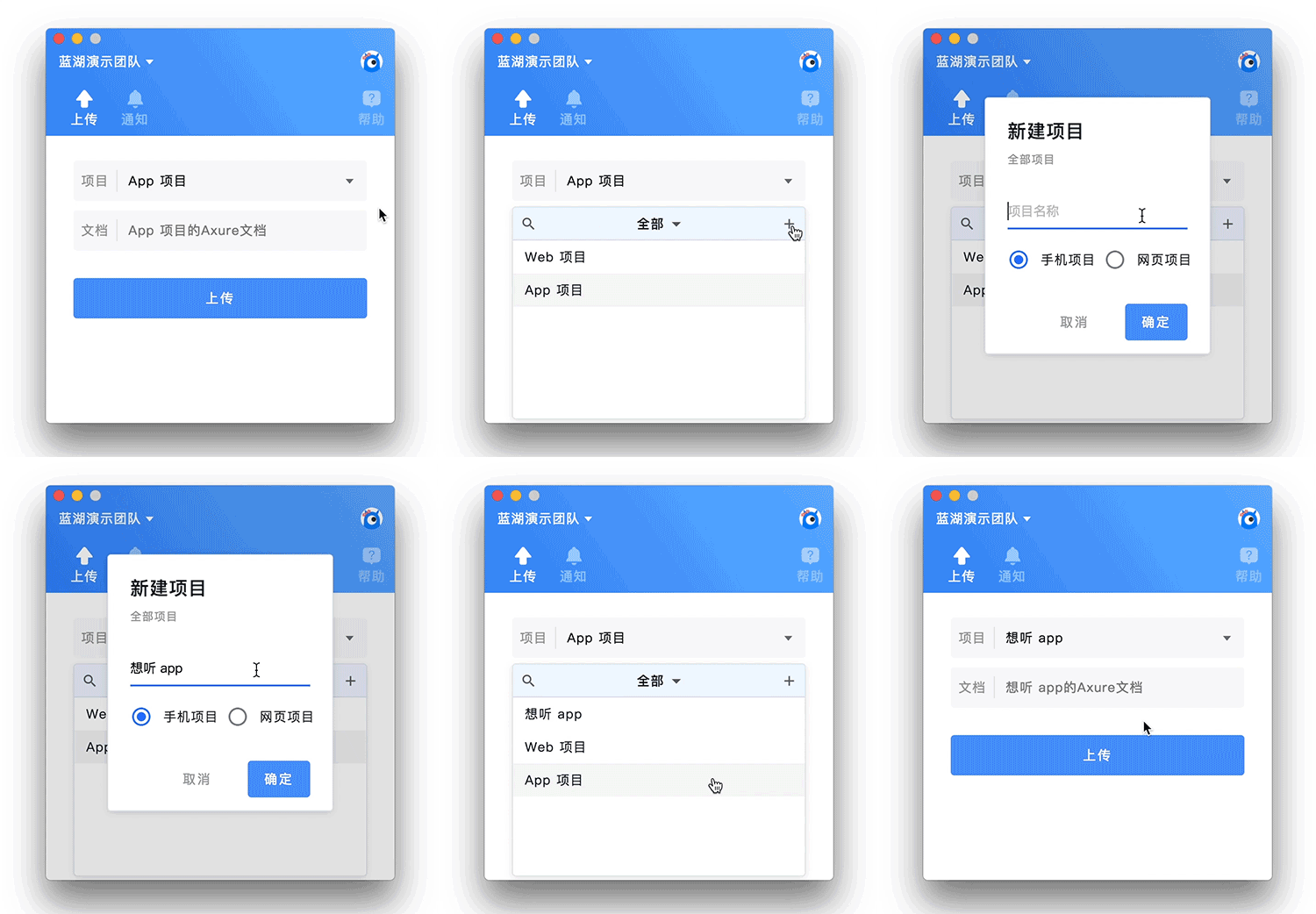
登录你的蓝湖帐号,点击【蓝湖 Axure 客户端】左上角的团队名称,即可切换/选择团队;
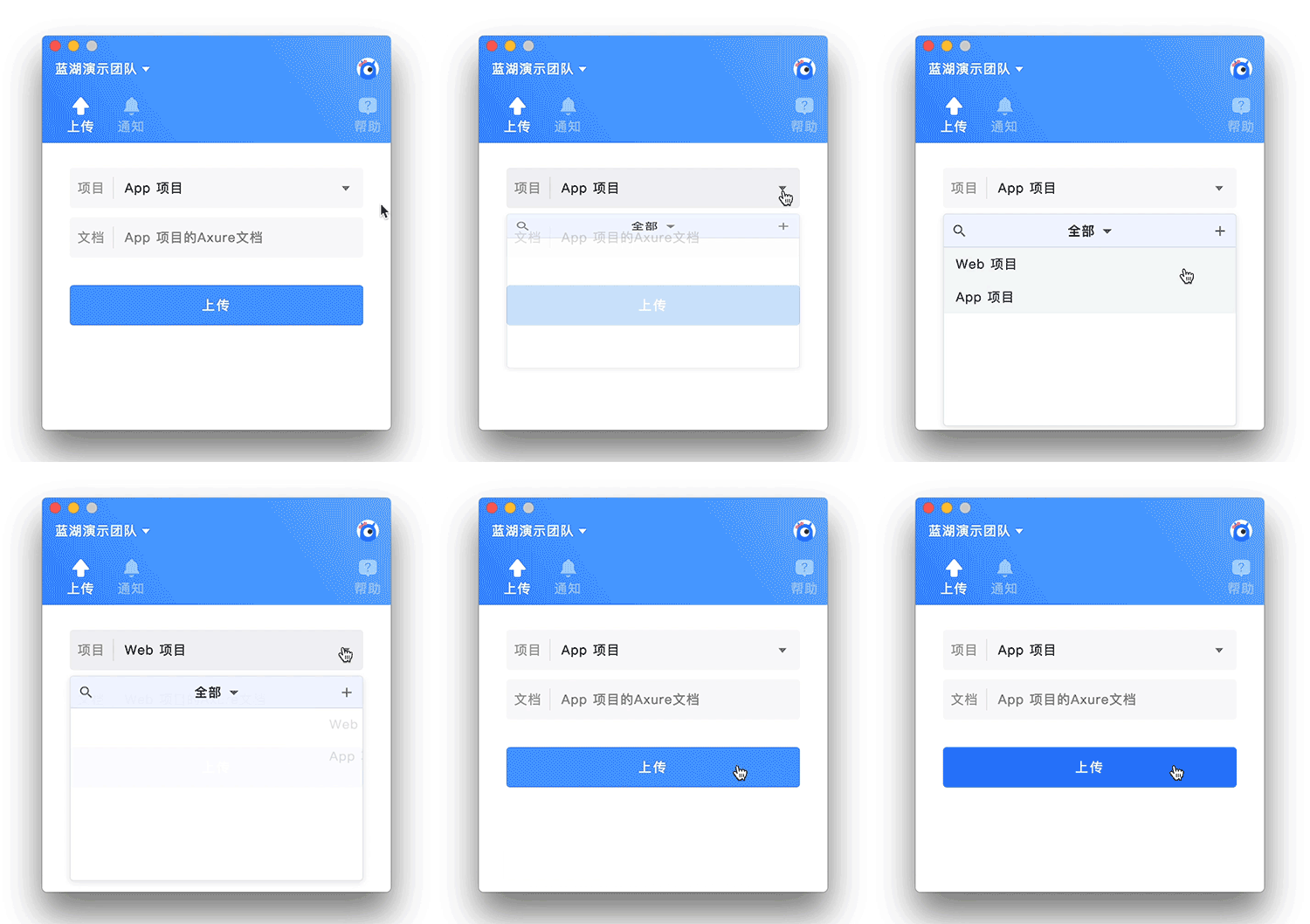
切换/选择项目
点击项目列表旁的拓展图标,选择对应的项目名称,即可切换/选择项目;
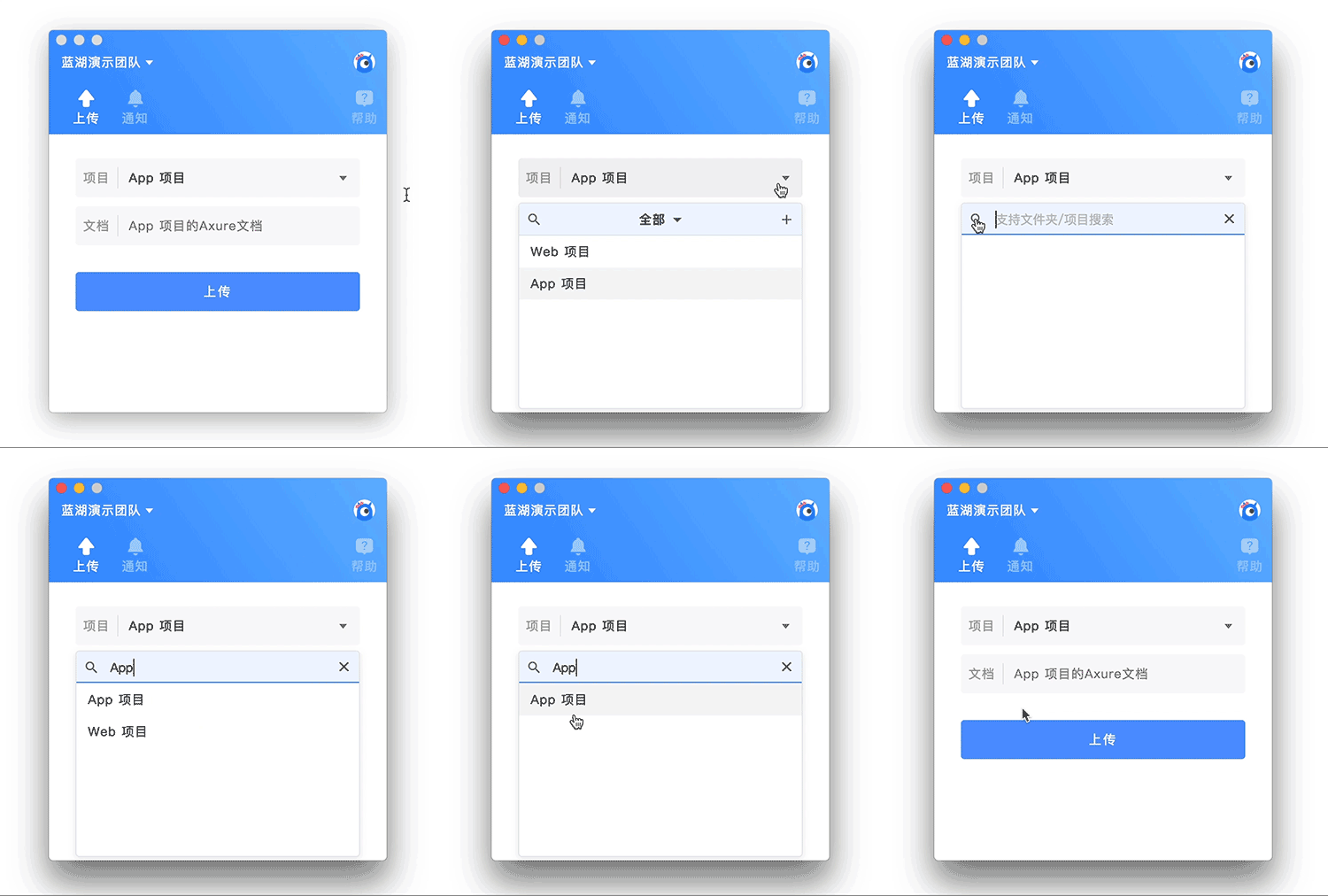
在项目较多的情况下,可以点击项目列表左侧的“搜索”图标,输入项目名称,快速搜索项目。
点击项目列表右侧的“+”,输入项目名称,选择项目类型,即可在当前文件夹路径内新建项目。
切换/退出帐号
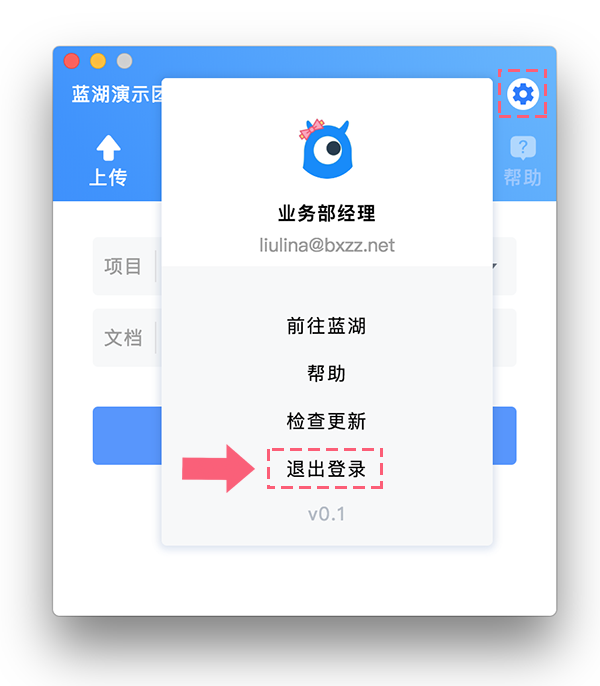
如果你需要切换/退出当前帐号,点击【蓝湖 Axure 客户端】右上角的“设置”图标,选择“退出登录”即可。
上传文档
上传新文档
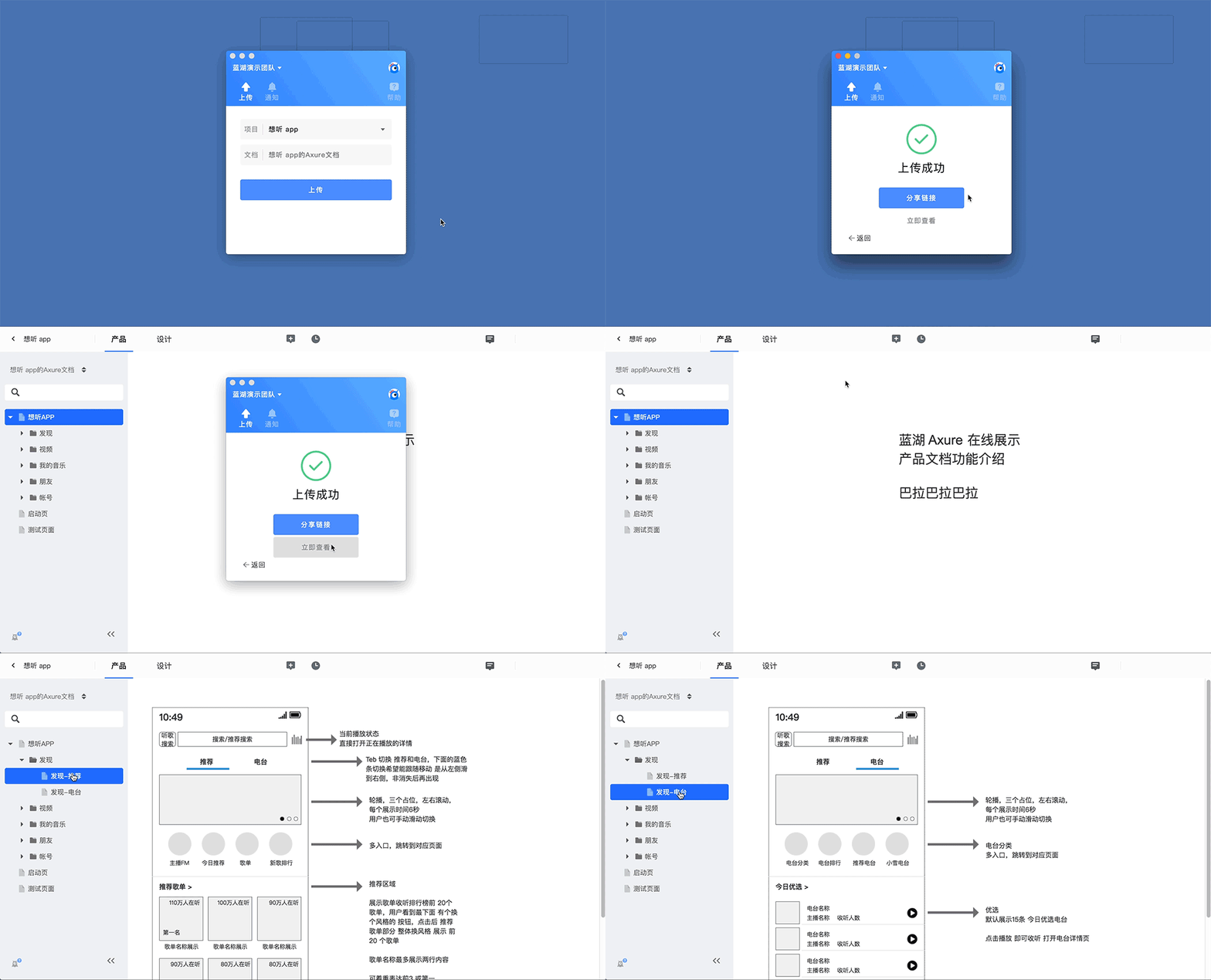
在 Axure 内打开需要上传的文档,点击 Axure 右上角的“预览”

然后打开一下【蓝湖 Axure 客户端】,如果上次最小化的同学可以在(Mac顶部状态栏,Windows底部托盘)找到打开。点击“上传”,即可将该 Axure 文档上传至蓝湖 Web 端;
P.S.
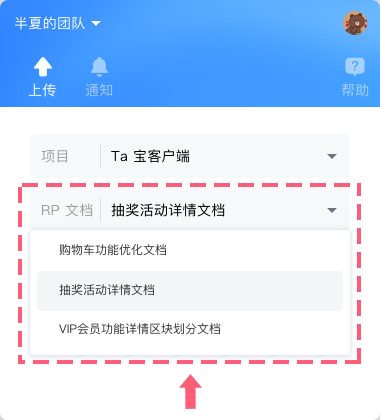
如果 Axure 当前打开了多个窗口,在【蓝湖 Axure 客户端】,点击【RP 文档】旁的下拉列表,选择需要对应的文档名称,点击“上传”,即可将该 Axure 文档上传至蓝湖 Web 端:
当文档有修改/更新时,点击 Axure 右上角的“预览”,然后在【蓝湖 Axure 客户端】选择对应的文档名称,点击上传,即可在蓝湖查看最新版本的文档,原版本自动成为历史版本。