小智桌面 4.1.5.10
 Xshell Portable 官方版 v6 6.0.011
 ABBYY FineReader 官方版
 iFonts字体助手 最新版 v2.5.3
 神奇电商宝贝下载软件 电脑版 v3.0.0.285
 DesktopCal 官方正式版 v3.32.308.9365
 ByeBye极域官方版是一款非常受欢迎的极域电子教室解锁软件,ByeBye极域官方版体积小巧,功能强悍实用,可以恢复/解除键盘锁,TASKKILL杀进程,极域窗口最小化,使用起来简单便捷。

功能介绍
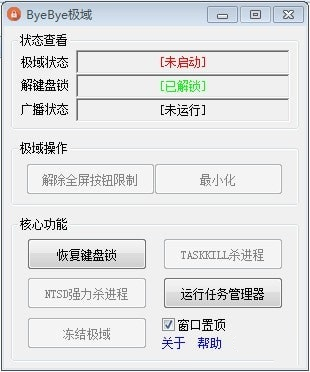
1、Alt+Home隐藏/显示本程序
2、ByeBye极域官方版支持状态查看
该栏目用于显示状态,没有操作功能
3、极域操作
①解除全屏按钮限制:在全屏状态下恢复右上角全屏切换按钮的使用
②最小化:直接将极域窗口最小化
4、核心功能
①恢复/解除键盘锁:部分极域会锁定键盘,按下此按钮解锁/锁定键盘
②TASKKILL杀进程:使用taskkill命令尝试关闭极域
③NTSD强力杀进程:在系统临时目录释放ntsd,调用该程序杀进程
④运行任务管理器:打开任务管理器
⑤冻结极域:将极域的进程冻结,教师端短时间内无反应(画面不变),时间稍长会断开连接
⑥窗口置顶:将本程序窗口始终置顶
使用教程
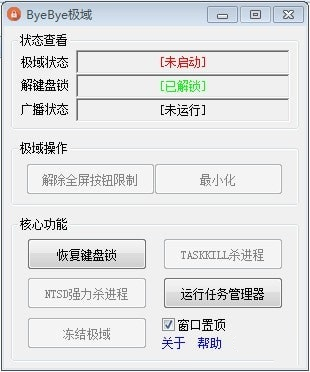
1. 安装并打开软件:首先,需要下载并安装ByeBye极域软件。安装完成后,打开软件,你会看到一个状态查看界面,用于查看极域电子教室的运行状态。
2. 选择操作功能:在软件界面中,你可以找到各种操作功能。当运行极域电子教室时,建议将“ByeBye极域”窗口置顶,这样可以更方便地进行操作。
3. 解除全屏控制:如果你希望解除极域电子教室的全屏控制,可以点击相应的按钮。这样,你就可以更方便地操作其他应用程序或窗口。
4. 窗口最小化:如果软件界面无法切换到全屏或你需要将其最小化,软件提供了最小化的操作选项。点击相应的按钮,即可将窗口最小化到任务栏。
5. 解锁键盘功能:如果在极域电子教室中无法使用键盘,可以使用ByeBye极域的键盘解锁功能。点击相应的按钮,即可解锁键盘,恢复键盘的正常使用。
6. 结束进程:如果需要关闭极域电子教室的主程序,可以使用ByeBye极域的进程结束功能。点击相应的按钮,即可将主程序关闭。
核心特色
轻量级:软件大小仅为1000多KB,占用极少系统资源。
即开即用:无需安装,下载后直接运行即可使用。
无附带下载:软件纯净,没有任何附带下载或广告。
信息课利器:在信息课上助你一臂之力,让你轻松掌控电脑。
更新日志
2018/09/23 22:55更新:
更新最小化方式(先窗口化,再最小化),避免广播窗口反复置顶导致频繁失去焦点
新增窗口化按钮,解锁全屏按钮后自动按下该按钮,无需先按解锁再手动单击取消全屏
解锁全屏按钮后支持恢复禁用状