当前位置: 首页 - 学院 - 教程 - PC教程 - 正文

Excel表格打印时如何设置下方显示页码-Excel表格打印时设置下方显示页码的方法

2020-09-19 13:44:38 来源:下载之家 作者:xzwh

excel2019

excel2019

软件类型:办公软件 软件大小:5.69MB 软件平台:  WinALL  软件语言:简体

标签: excel2019

查看详情

      一些网友表示还不太清楚Excel表格打印时如何设置下方显示页码操作,而本节就介绍了Excel表格打印时设置下方显示页码的方法操作,还不了解的朋友就跟着小编学习一下吧,希望对你们有所帮助。

      Excel表格打印时如何设置下方显示页码-Excel表格打印时设置下方显示页码的方法
Excel表格打印时如何设置下方显示页码-Excel表格打印时设置下方显示页码的方法

      方法1

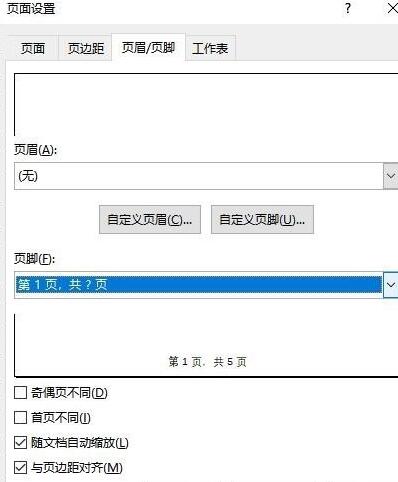
      在“页面布局”选项卡下面,找到页边距,点击之后选择下方“自定义页边距”进入后如图所示。
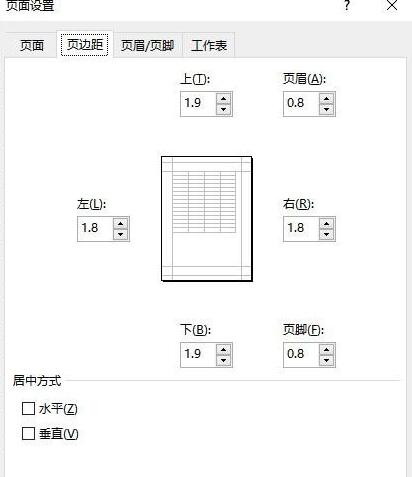
Excel表格打印时如何设置下方显示页码-Excel表格打印时设置下方显示页码的方法截图

      选择“页眉页脚”

Excel表格打印时如何设置下方显示页码-Excel表格打印时设置下方显示页码的方法截图

      设置页码,确定。

      方法2

      点击“视图”选项卡,选择“页面布局”,显示方式就会改变。页眉和页脚都是可以编辑的。

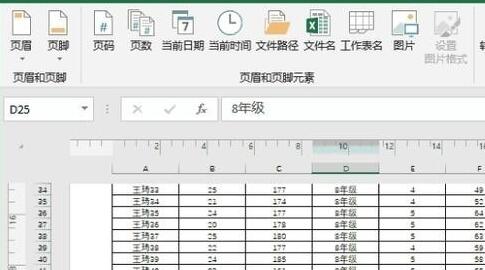
      点击添加页脚后,观察“设计”选项卡,就变成如图所示,“页眉和页脚工具设计”
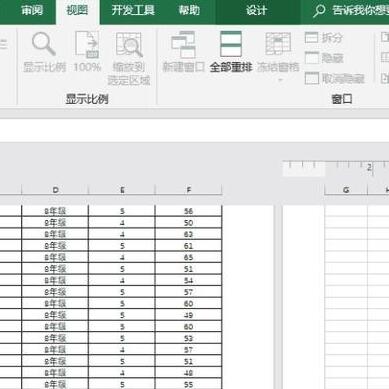
Excel表格打印时如何设置下方显示页码-Excel表格打印时设置下方显示页码的方法截图

      点击设计选项卡,设计选项卡下面出现了页码页数,等等,选择插入即可。

Excel表格打印时如何设置下方显示页码-Excel表格打印时设置下方显示页码的方法截图

      以上这里为各位分享了Excel表格打印时设置下方显示页码的方法。有需要的朋友赶快来看看本篇文章吧。