当前位置: 首页 - 学院 - 教程 - PC教程 - 正文

360极速浏览器x阅读模式在哪里打开?360极速浏览器x阅读模式打开教程

2021-11-10 16:52:14 来源:下载之家 作者:down

360极速浏览器官方版

360极速浏览器官方版

软件类型:浏览器类 软件大小:101.16MB 软件平台:  WinALL  软件语言:简体

标签: 360 360极速浏览器 极速浏览器 浏览器 浏览器类

查看详情

      小伙伴们知道360极速浏览器x阅读模式在哪里打开吗?那么今天小编就来讲解360极速浏览器x阅读模式的打开方法,感兴趣的快跟小编一起来看看吧,希望能够帮助到大家呢。

      360极速浏览器x阅读模式在哪里打开?360极速浏览器x阅读模式打开教程

      第一步:首先我们先进入360极速浏览器x的主页面(如图所示)。
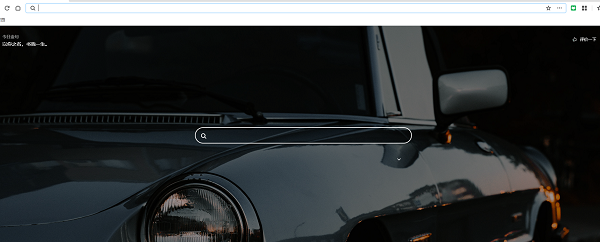
360极速浏览器x阅读模式在哪里打开?360极速浏览器x阅读模式打开教程

      第二步:然后我们在搜索框中去任意的打开一本小说的内容,点击进入页面(如图所示)。
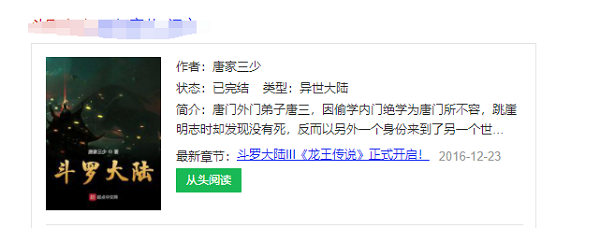
360极速浏览器x阅读模式在哪里打开?360极速浏览器x阅读模式打开教程截图

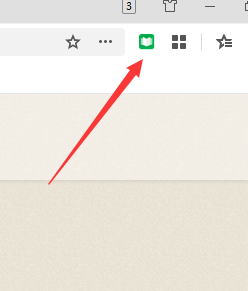
      第三步:接着我们需要点击有右上角的书本图片(如图所示)。

360极速浏览器x阅读模式在哪里打开?360极速浏览器x阅读模式打开教程截图

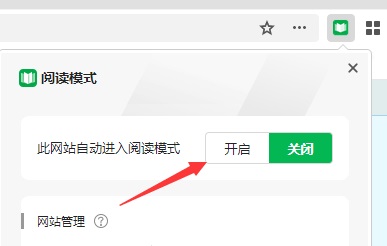
      第四步:然后鼠标点击一下开启按钮,阅读模式就会被开启(如图所示)。

360极速浏览器x阅读模式在哪里打开?360极速浏览器x阅读模式打开教程截图

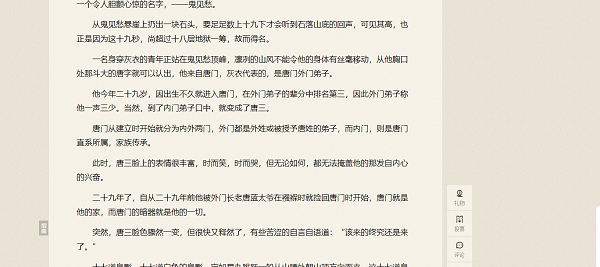
      第五步:开启后就可以将所有无关的内容屏蔽,更好的进行页面的浏览(如图所示)。
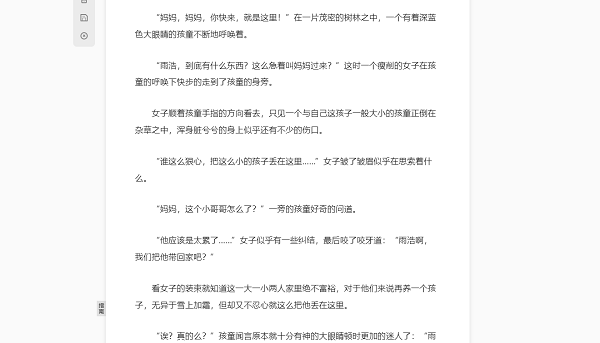
360极速浏览器x阅读模式在哪里打开?360极速浏览器x阅读模式打开教程截图

      以上就是给大家分享的360极速浏览器x阅读模式在哪里打开的全部内容,更多精彩内容尽在下载之家!