当前位置: 首页 - 学院 - 教程 - PC教程 - 正文

PPT怎样弄仙子按照心形路径移动的动画 PPT制作仙子按照心形路径移动的动画的方法

2020-08-29 13:59:23 来源:下载之家 作者:xzzj

PowerPoint

PowerPoint

软件类型:办公软件 软件大小:5.69MB 软件平台:  WinALL  软件语言:简体

标签: powerpoint

查看详情

      最近不少伙伴咨询PPT怎样弄仙子按照心形路径移动的动画的操作,今天小编就带来了PPT制作仙子按照心形路径移动的动画的方法,感兴趣的小伙伴一起来看看吧!

      PPT怎样弄仙子按照心形路径移动的动画 PPT制作仙子按照心形路径移动的动画的方法

PPT怎样弄仙子按照心形路径移动的动画 PPT制作仙子按照心形路径移动的动画的方法

      1、打开PPT,将不需要的文字输入框删除,可以选择文字框,“右键”选择剪切就能删除了。
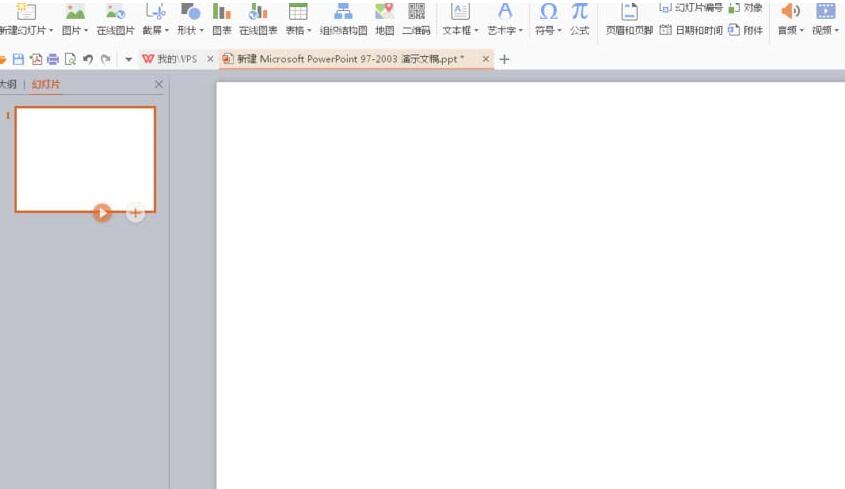
PPT怎样弄仙子按照心形路径移动的动画 PPT制作仙子按照心形路径移动的动画的方法截图

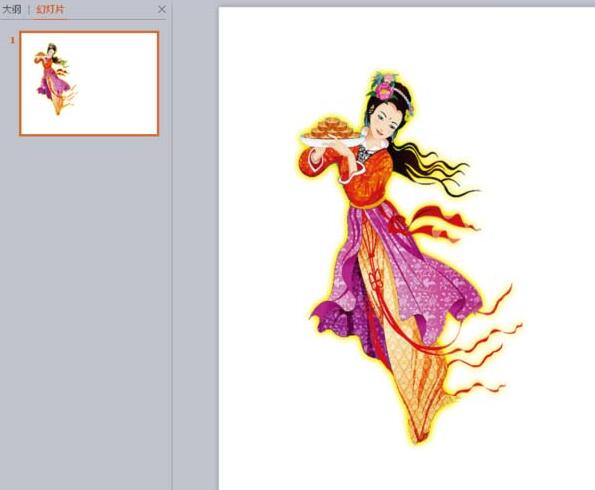
      2、插入一张图片

PPT怎样弄仙子按照心形路径移动的动画 PPT制作仙子按照心形路径移动的动画的方法截图

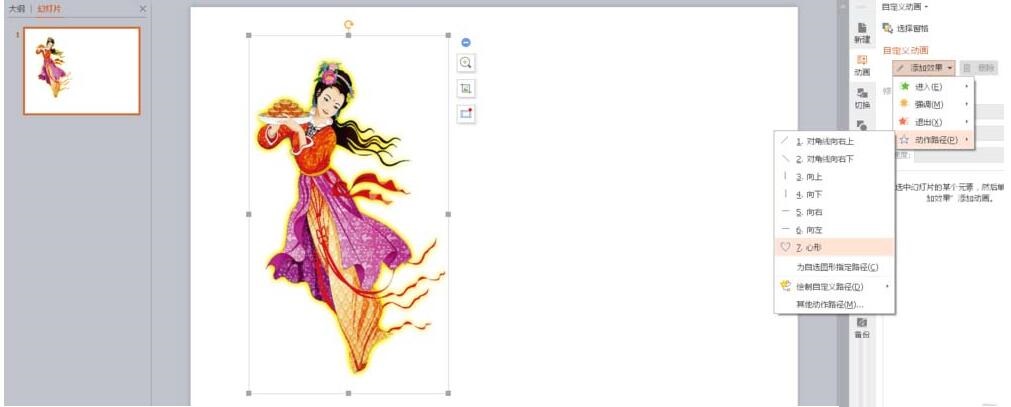
      3、添加自定义动画,选择动作路劲,选择心形

PPT怎样弄仙子按照心形路径移动的动画 PPT制作仙子按照心形路径移动的动画的方法截图

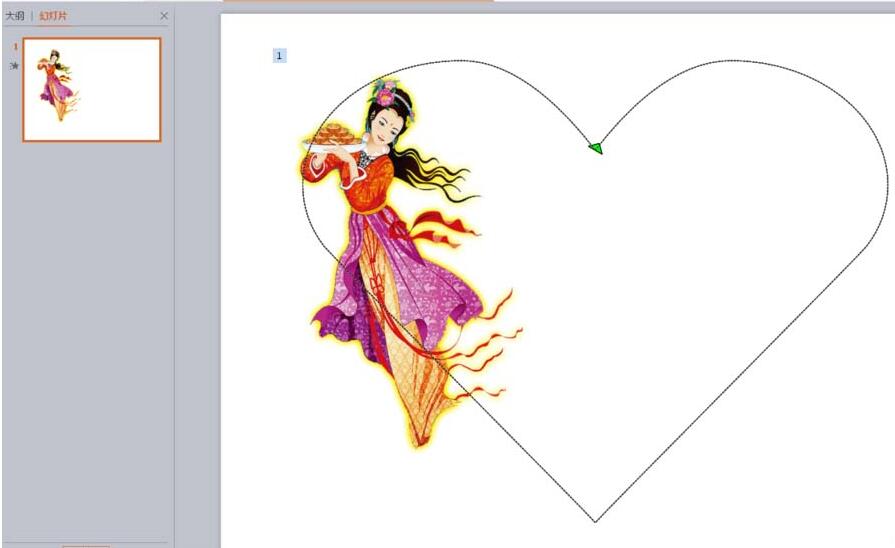
      4、根据自己要求调整心形路径大小即可。

PPT怎样弄仙子按照心形路径移动的动画 PPT制作仙子按照心形路径移动的动画的方法截图

      还不会使用PPT制作仙子按照心形路径移动的动画的朋友们,不要错过小编带来的这篇文章哦。