当前位置: 首页 - 学院 - 教程 - PC教程 - 正文

OBS Studio怎么录屏 OBS Studio录屏的具体方法

2020-08-26 14:13:23 来源:下载之家 作者:dingding

OBS Studio

OBS Studio

软件类型:媒体其他 软件大小:150.26MB 软件平台:  WinALL  软件语言:简体

标签: OBS Studio 影音软件

查看详情

      小伙伴们你们知道OBS Studio怎么录屏吗?今天小编很乐意与大家分享OBS Studio录屏的具体方法,感兴趣的可以来了解了解哦。

      OBS Studio怎么录屏 OBS Studio录屏的具体方法

OBS Studio怎么录屏 OBS Studio录屏的具体方法

      1.首先,打开我们已经下载安装好的OBS Studio软件,并点击左下方的来源界面。
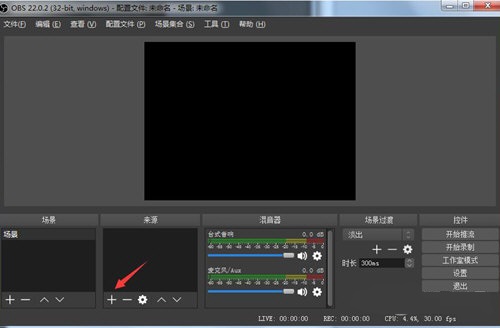
OBS Studio怎么录屏 OBS Studio录屏的具体方法截图

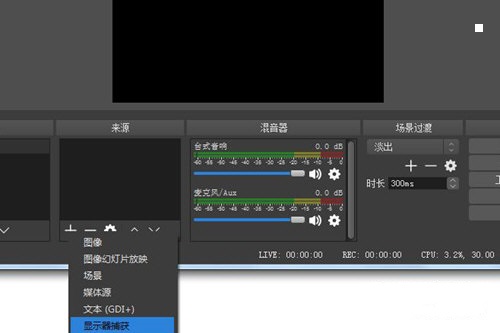
      2.在新出现的窗口界面中,我们选择【显示器捕获】功能。

OBS Studio怎么录屏 OBS Studio录屏的具体方法截图

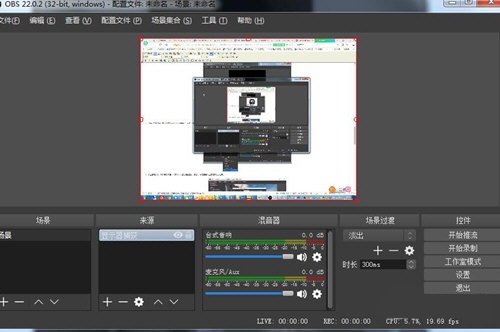
      3.当我们完成上述操作后,我们只需点击最右侧的【开始录制】即可让软件开始录制工作。
OBS Studio怎么录屏 OBS Studio录屏的具体方法截图

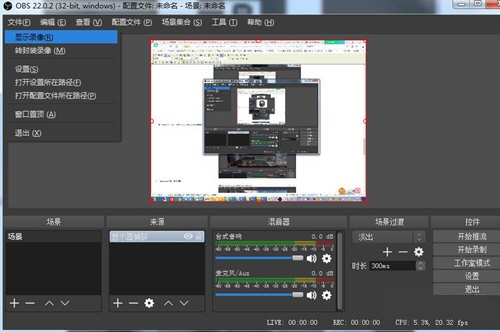
      4.成功完成视频录制后,我们点击软件左上角的【文件】功能按钮,点击【显示录像】就可以观看我们刚才录制的视频了。
OBS Studio怎么录屏 OBS Studio录屏的具体方法截图

      以上就是OBS Studio录屏方法的全部内容,更多精彩教程尽在下载之家!