当前位置: 首页 - 学院 - 教程 - PC教程 - 正文

word中表格横向变纵向的操作方法

2020-07-21 13:30:57 来源:下载之家 作者:xzwh

word2015

word2015

软件类型:办公软件 软件大小:5.69MB 软件平台:  WinALL  软件语言:简体

标签: office办公软件 word2015

查看详情

      今天小编给大家讲解word中表格横向变纵向的操作方法,有需要或者有兴趣的朋友们可以看一看下文,相信对大家会有所帮助的。

      word中表格横向变纵向的操作方法

word中表格横向变纵向的操作方法

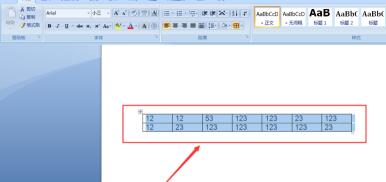
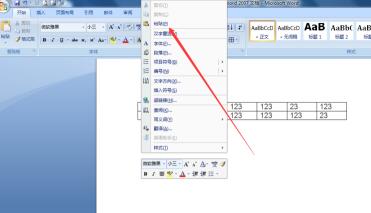
      把word中的表格全部选中,

word中表格横向变纵向的操作方法截图

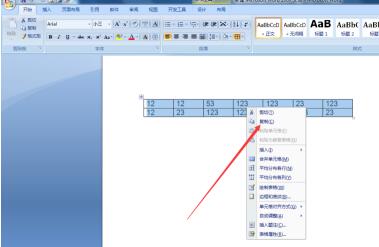
      点击右键,在下拉菜单中点击【复制】,或者直接按键盘上的CTRL+V键,

word中表格横向变纵向的操作方法截图

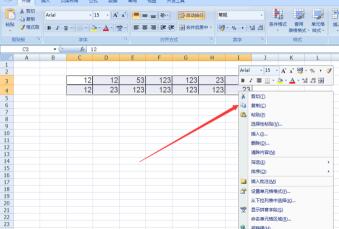
      再打开Excel,直接粘贴在Excel上,再点击右键,在Excel中再复制一下,
word中表格横向变纵向的操作方法截图

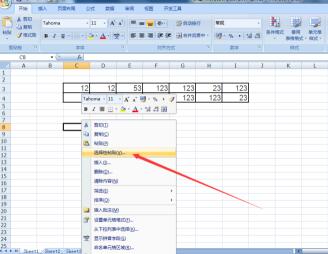
      在空白的单元格上点击左键用一个单元格,然后再单击右键点击【选择性粘贴】命令,
word中表格横向变纵向的操作方法截图

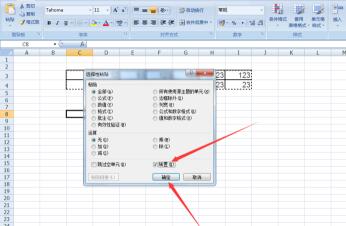
      在出现的对话框右下角有一个【转置】在它前面的小方框里面打勾,然后点击【确定】,
word中表格横向变纵向的操作方法截图

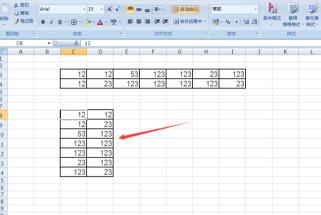
      这时看到在Excel中这个表格已经有横向变成纵向了,

word中表格横向变纵向的操作方法截图

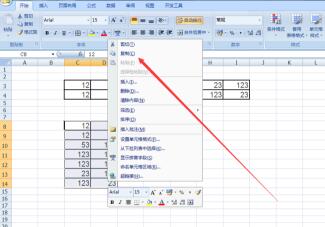
      选中这个纵向的表格,点击右键,选择【复制】,

word中表格横向变纵向的操作方法截图

      再回到word中,在空白处点击右键,选择【粘贴】

word中表格横向变纵向的操作方法截图

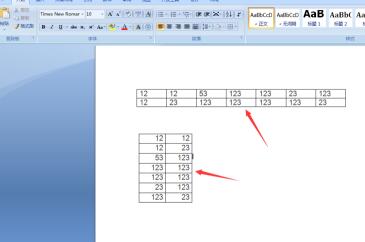
      这时看到一个纵向的表格已经做好了,图中是横向和纵向表格的对比。

word中表格横向变纵向的操作方法截图

      以上这里为各位分享了将word中表格横向变纵向的操作方法。有需要的朋友赶快来看看本篇文章吧。