当前位置: 首页 - 学院 - 教程 - PC教程 - 正文

3dmax保存为jpg图片的详细操作内容

2020-07-20 14:25:17 来源:下载之家 作者:dingding

3DMAX 2012

3DMAX 2012

软件类型:3D制作类 软件大小:3.13GB 软件平台:  WinALL  软件语言:简体中文

标签: 3DMAX 2012 3DMax2012注册机 注册机

查看详情

      有很多人不了解3dmax保存为jpg图片的详细操作内容,那么今天小编就在这里给大家分享一点我的小经验,希望可以给你们带来帮助。

      3dmax保存为jpg图片的详细操作内容
3dmax保存为jpg图片的详细操作内容

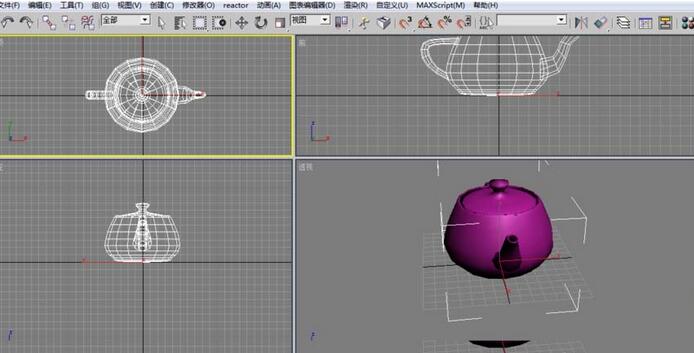
      1、打开一个作品,如图所显示。

3dmax保存为jpg图片的详细操作内容截图

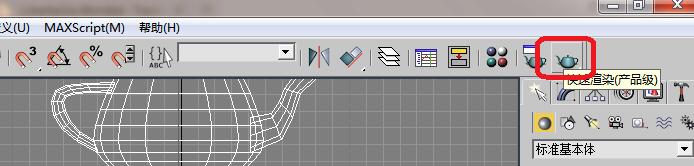
      2、单击快速渲染(产品级)

3dmax保存为jpg图片的详细操作内容截图

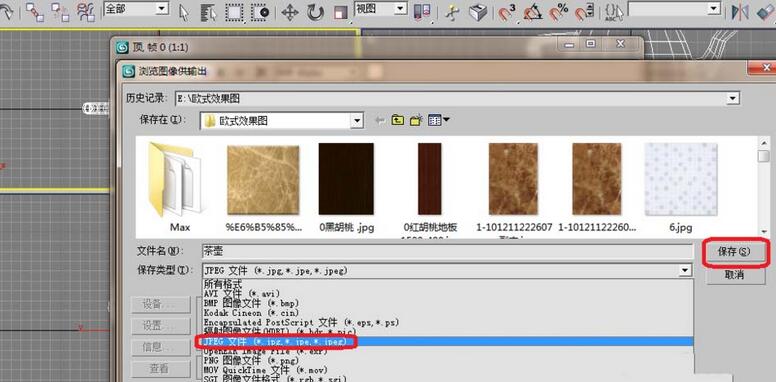
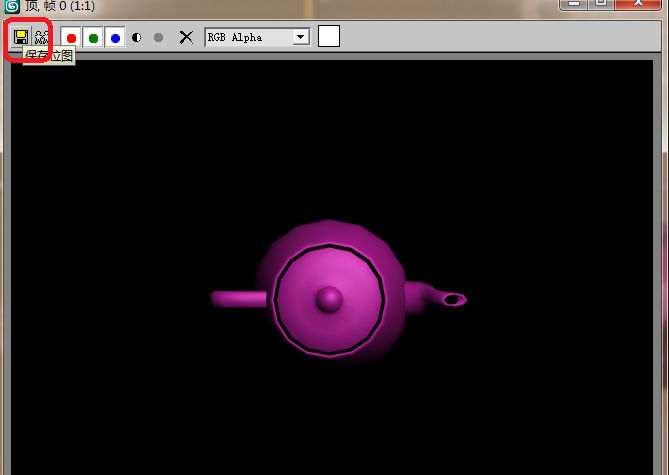
      3、如图就完成了渲染,这是比较简单的后面还要进行灯光,调参数等等,单击保存位图。这里保存图片就在这里保存了。
3dmax保存为jpg图片的详细操作内容截图

      4、选择JPEG文件格式,也可以选择其它格式,单击确定保存。

3dmax保存为jpg图片的详细操作内容截图

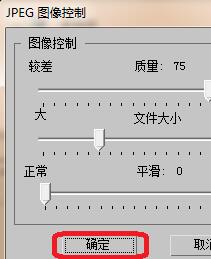
      5、如图所显示单击确定。

3dmax保存为jpg图片的详细操作内容截图

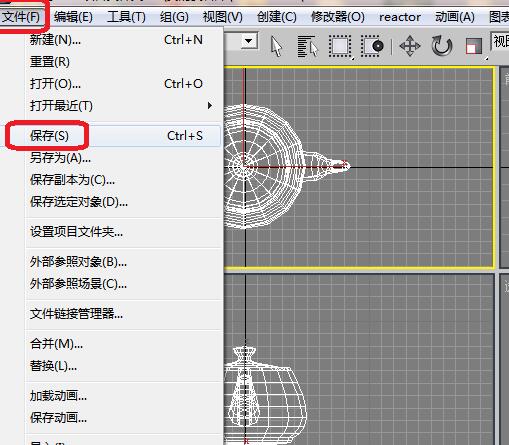
      6、若想保存3D文件,以后就可以更改的话单击文件-保存。

3dmax保存为jpg图片的详细操作内容截图

      7、在文件名输入茶壶单击保存,假如想更改的话单击文件打开找到文件即可。

      上面就是小编为大家带来的3dmax保存为jpg图片的详细教程,一起来学习学习吧。相信是可以帮助到一些新用户的。