当前位置: 首页 - 学院 - 教程 - PC教程 - 正文

wps2019设置打印页码的位置的详细教程

2020-06-25 09:11:00 来源:下载之家 作者:xzwh

WPS2019

WPS2019

软件类型:办公软件 软件大小:231.00MB 软件平台:  WinALL  软件语言:简体

标签: wps WPS2019

查看详情

      最近不少伙伴咨询wps2019怎样设置打印页码的位置的操作,今天小编就带来了wps2019设置打印页码的位置的详细教程,感兴趣的小伙伴一起来看看吧!

      wps2019设置打印页码的位置的详细教程

wps2019设置打印页码的位置的详细教程

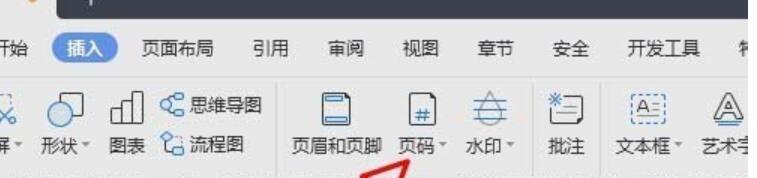
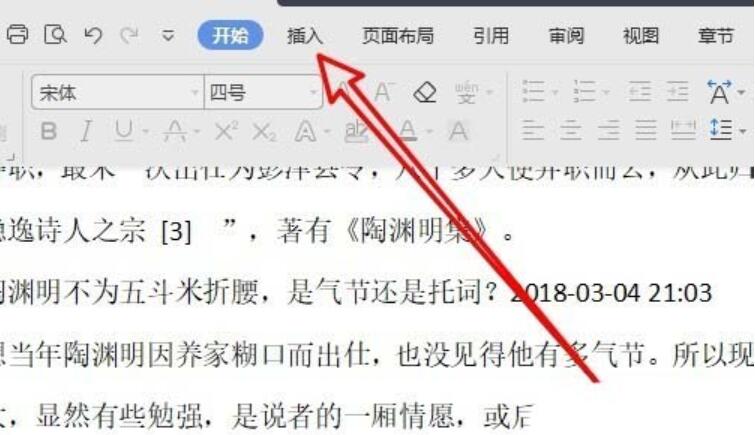
      1、用wps2019打开要编辑的文档,点击菜单栏上的“插入”菜单项。
wps2019设置打印页码的位置的详细教程截图

      2、在打开的插入工具栏上点击“页码”的下拉按钮。

wps2019设置打印页码的位置的详细教程截图

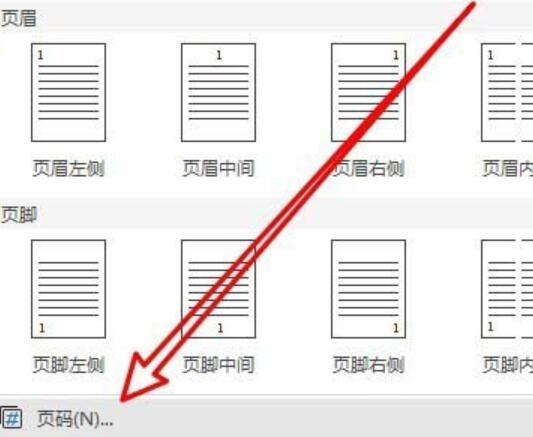
      3、在页面菜单中点击“页码”的菜单项。

wps2019设置打印页码的位置的详细教程截图

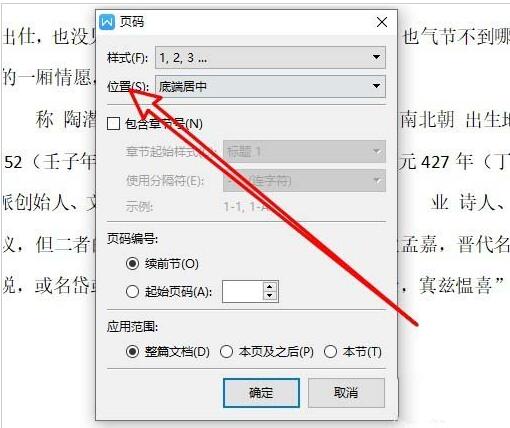
      4、在打开的页码设置窗口中,点击“位置”的下拉按钮。

wps2019设置打印页码的位置的详细教程截图

      5、点击弹出菜单中的“底端居左”的菜单项。

wps2019设置打印页码的位置的详细教程截图

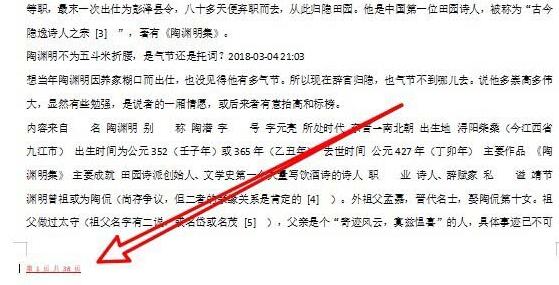
      6、返回到wps2019的编辑页面,可以看到底部左侧看到设置好的页码了。

wps2019设置打印页码的位置的详细教程截图

      上面就是小编为大家带来的wps2019设置打印页码的位置的详细教程,一起来学习学习吧。相信是可以帮助到一些新用户的。