
刚使用word软件的用户,或许还不清楚文档中该如何加入分页符?下面就是word文档中加入分页符具体方法,希望大家喜欢。
word文档中加入分页符具体方法

1、打开文档,将光标定位要插入分页符的位置,点击页面布局菜单进入

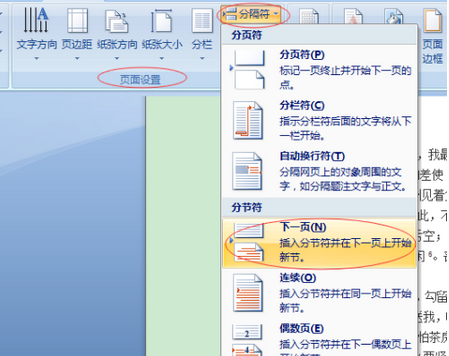
2、点击页面设置|分隔符,在弹出的选项中选择分节符|下一页
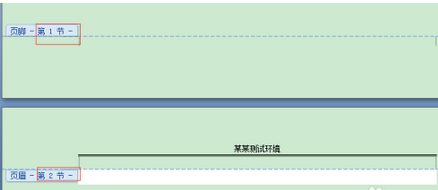
3、这样,光标后面的内容跟光标前面的内容就分属于两个不同的节。
上文为大家分享的word文档中加入分页符具体方法,大家学会后可以去游戏中试试哦。
2020-06-13 08:45:00 来源:下载之家
刚使用word软件的用户,或许还不清楚文档中该如何加入分页符?下面就是word文档中加入分页符具体方法,希望大家喜欢。
word文档中加入分页符具体方法
1、打开文档,将光标定位要插入分页符的位置,点击页面布局菜单进入
2、点击页面设置|分隔符,在弹出的选项中选择分节符|下一页
3、这样,光标后面的内容跟光标前面的内容就分属于两个不同的节。
上文为大家分享的word文档中加入分页符具体方法,大家学会后可以去游戏中试试哦。

大小:231.00MB 2026-08-03

大小:5.69MB 2025-10-29

大小:158.00MB 2025-07-11

大小:202.53MB 2025-07-08

大小:5.69MB 2025-05-12

