

有很多人不了解几何画板将左下方的页码序号改成名称,那么今天小编就在这里给大家分享一点我的小经验,希望可以给你们带来帮助。
几何画板将左下方的页码序号改成名称的操作步骤

打开几何画板软件,制作包含多个页码的几何画板课件,这里为了节省时间,就打开之间已经做好了课件。操作如下:打开几何画板软件,鼠标单击左上角的“文件”菜单,在其下拉菜单选择“打开”,在弹出的对话框找到制作的教学课件,然后单击打开,这样就打来课件,具体如图所示。
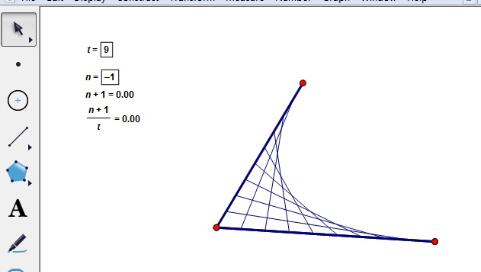
打开文档选项对话框。鼠标单击上方菜单栏“文件”菜单,在其下拉选项选择“文档选项”命令,这样就会打开文档选项对话框,如图所示。
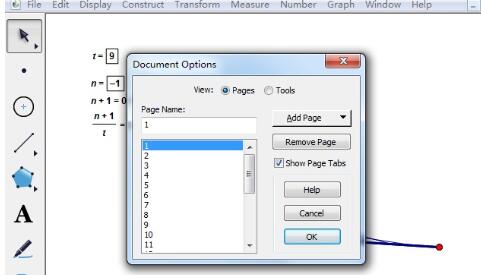
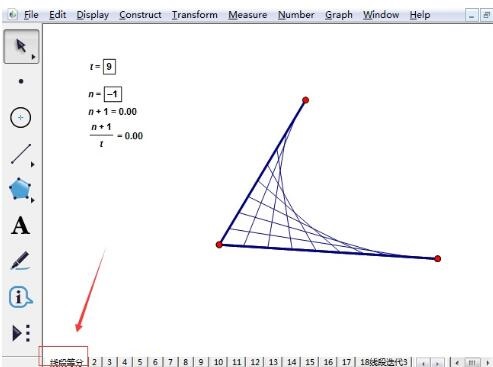
将页码序号改为名称。用移动工具选中要修改名称的页码,然后在上方的页面名称处输入名称,然后点击确定,就可以将页码序号改为名称。如图所示是将页码1改为“线段等分”。
以上这里为各位分享了几何画板将左下方的页码序号改成名称的操作步骤。有需要的朋友赶快来看看本篇文章吧。




