当前位置: 首页 - 学院 - 教程 - PC教程 - 正文

ai绘制电脑图标的详细方法

2020-03-27 16:08:04 来源:下载之家 作者:tjxz

Adobe Illustrator CC

Adobe Illustrator CC

软件类型:图像处理 软件大小:359.00MB 软件平台:  WinALL  软件语言:简体

标签: adobe illustrator illustrator 绘图软件

查看详情

      亲们或许不知道ai如何绘制电脑图标的详细操作,那么今天小编就讲解ai绘制电脑图标的详细方法哦,希望能够帮助到大家呢。

      ai绘制电脑图标的详细方法

ai绘制电脑图标的详细方法

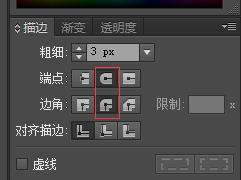
      绘制一个3px的矩形,端点和边角选为圆头;

ai绘制电脑图标的详细方法截图

      新建一个矩形,按着Alt键拖动鼠标复制一份;

ai绘制电脑图标的详细方法截图

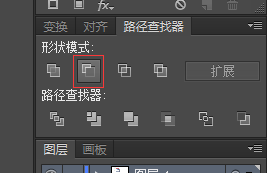
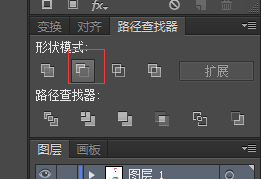
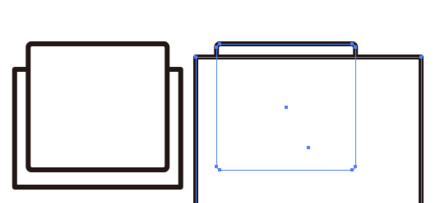
      新建一个较大的矩形覆盖在上方,选中两个矩形,点击“路径查找器-减去顶层”切去多余的部分,然后和之前的图形合并在一起;
ai绘制电脑图标的详细方法截图
ai绘制电脑图标的详细方法截图
ai绘制电脑图标的详细方法截图

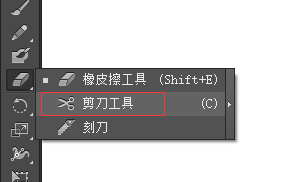
      在图形上绘制一个蓝色矩形和一些线条作为内容,使用剪刀工具,将线条分为一些断点,在右下角绘制三个小点作为按钮;

ai绘制电脑图标的详细方法截图
ai绘制电脑图标的详细方法截图
ai绘制电脑图标的详细方法截图

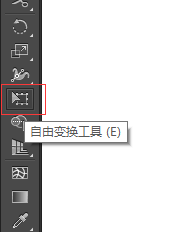
      在底部绘制一个小矩形,选中下边缘的两个锚点,点击自由变换工具,同时按着“Alt+Shift”键,拖动变换框,等距离缩放两个锚点;
ai绘制电脑图标的详细方法截图
ai绘制电脑图标的详细方法截图

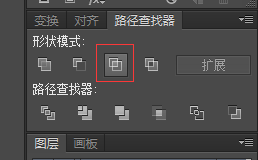
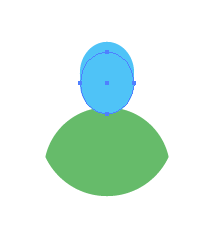
      在底部新建底座;使用布尔运算来绘制一个头像,新建一大一小两个圆形,将大圆形复制一份相交,点击“路径查找器-交集”,切出身体部分;

ai绘制电脑图标的详细方法截图
ai绘制电脑图标的详细方法截图
ai绘制电脑图标的详细方法截图
ai绘制电脑图标的详细方法截图

      将小圆也复制一份,盖在下面的图形上,使用“路径查找器-减去顶层”,切出一个弧度,然后将图像填充为白色,放在电脑的内容区域;
ai绘制电脑图标的详细方法截图
ai绘制电脑图标的详细方法截图
ai绘制电脑图标的详细方法截图
ai绘制电脑图标的详细方法截图

      最后,添加上一些颜色,电脑图标就绘制好了。

ai绘制电脑图标的详细方法截图

      上文就讲解了ai绘制电脑图标的详细步骤,希望有需要的朋友都来学习哦。