当前位置: 首页 - 学院 - 教程 - PC教程 - 正文

亿图流程图制作软件做出数学象限图的操作方法

2020-01-22 10:49:13 来源:下载之家 作者:dingding

亿图流程图制作软件

亿图流程图制作软件

软件类型:图像处理 软件大小:77.17MB 软件平台:  WinALL  软件语言:简体中文

标签: 亿图 亿图流程图制作 图像处理 流程图制作软件

查看详情

      现在使用亿图流程图制作软件的朋友越来越多,而接下里的这篇文章小编就带来了亿图流程图制作软件做出数学象限图的操作方法,感兴趣的朋友就跟小编一起来学习一下吧。

      亿图流程图制作软件做出数学象限图的操作方法

亿图流程图制作软件做出数学象限图的操作方法

      1、打开亿图流程图制作软件,通过“New”找到商业图(Business Diagram),

亿图流程图制作软件做出数学象限图的操作方法截图

      2、在模板菜单项选择第二个“Business Matrix”,并单击“Create”,

亿图流程图制作软件做出数学象限图的操作方法截图

      3、这时会生成一个空白的编辑区域,左侧有不同的元素可供选择,

亿图流程图制作软件做出数学象限图的操作方法截图

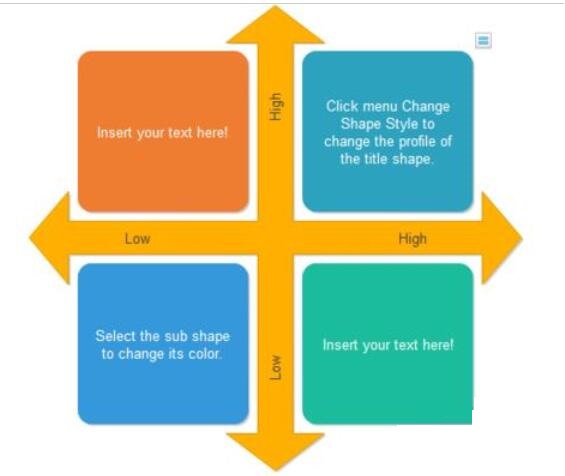
      4、在“Matrix”选择第一行第三个“Position Map”,拖一个到画布中,
亿图流程图制作软件做出数学象限图的操作方法截图

      5、修改四个正方形内部的内容,分别改为第一象限、第二象限、第三象限和第四象限,

亿图流程图制作软件做出数学象限图的操作方法截图

      6、选中整个图形,修改字体大小以及类型,找一个符合整体的字体。

亿图流程图制作软件做出数学象限图的操作方法截图

      上文就讲解了亿图流程图制作软件做出数学象限图的操作过程,希望有需要的朋友都来学习哦。