当前位置: 首页 - 学院 - 教程 - PC教程 - 正文

火狐浏览器提示允许运行adobe flash的解决教程

2019-11-06 11:46:13 来源:下载之家 作者:tjxz

火狐浏览器(Firefox)

火狐浏览器(Firefox)

软件类型:浏览器类 软件大小:403.00KB 软件平台:  WinALL  软件语言:简体

标签: Firefox Firefox 火狐浏览器 Firefox浏览器 浏览器 火狐 火狐浏览器

查看详情

      这篇文章为各位带来的内容是火狐浏览器提示允许运行adobe flash相关的,对此感兴趣的用户可以去下文看看火狐浏览器提示允许运行adobe flash的解决教程。

      火狐浏览器提示允许运行adobe flash的解决教程

火狐浏览器提示允许运行adobe flash的解决教程

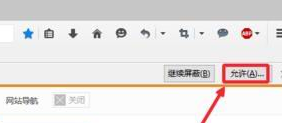
      打开火狐浏览器以后,总提示如图所示提示信息。大家可以点击右边允许按钮,如图所示点击右边的允许。

火狐浏览器提示允许运行adobe flash的解决教程截图

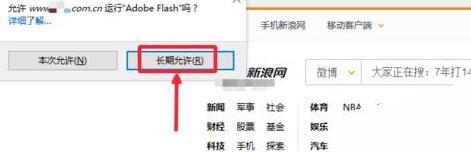
      这时窗口里,可以选择长期允许,这样以后这个界面就不会出现。但这样处理的问题是,“Adobe Flash”插件设置只对当前的页面有效,打开其它要flasH支持的网页,这个信息会继续弹出,怎么彻底处理这个问题。
火狐浏览器提示允许运行adobe flash的解决教程截图

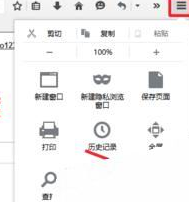
      点击浏览器右上角菜单按钮,选择附加组件选项打开。

火狐浏览器提示允许运行adobe flash的解决教程截图

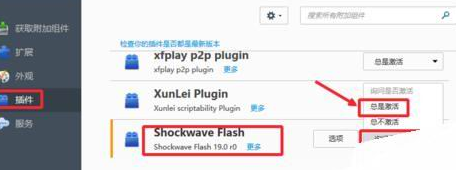
      附加组件管理器中,左侧这里点击插件选项打开。

火狐浏览器提示允许运行adobe flash的解决教程截图

      然后右边找到Shockwave Flash插件,点击这里询问是否激活。这里将询问是否激活,改为总是激活即可,如图所示点击选择。
火狐浏览器提示允许运行adobe flash的解决教程截图

      这样以后打开含有FLASH的网页时,这个问题就能处理不再出现。

      各位小伙伴们,看完上面的精彩内容,都清楚火狐浏览器提示允许运行adobe flash的解决技巧了吧!