当前位置: 首页 - 学院 - 教程 - PC教程 - 正文

QQ浏览器将页面保存成图片的详细方法

2019-11-05 11:48:58 来源:下载之家 作者:down

QQ浏览器

QQ浏览器

软件类型:浏览器类 软件大小:99.36MB 软件平台:  WinALL  软件语言:简体

标签: qq浏览器 上网浏览器 浏览器

查看详情

      当前不少网友表示自己才接触QQ浏览器这款应用,还不晓得将页面保存成图片的操作,接下来就为你们分享QQ浏览器将页面保存成图片的详细方法,大家都来一起学习吧。

      QQ浏览器将页面保存成图片的详细方法

QQ浏览器将页面保存成图片的详细方法

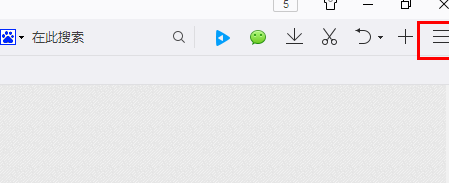
      打开QQ浏览器。点击右上角位置按钮。
QQ浏览器将页面保存成图片的详细方法截图

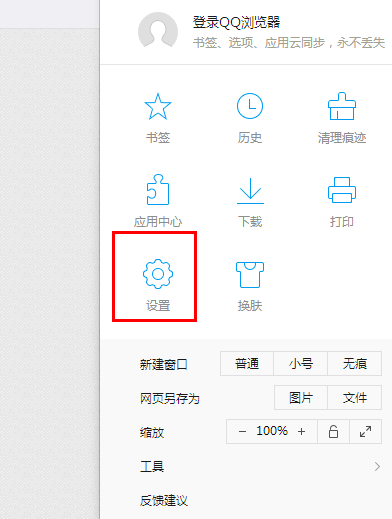
      在弹出选项里选择设置。

QQ浏览器将页面保存成图片的详细方法截图

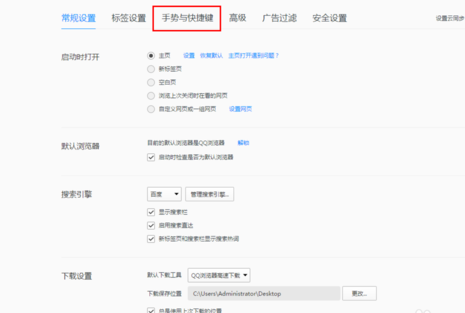
      在设置里选择手势与快捷键。

QQ浏览器将页面保存成图片的详细方法截图

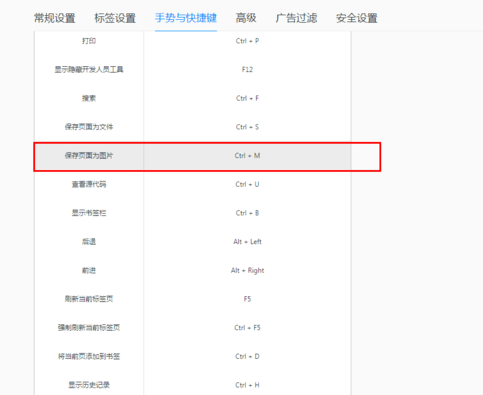
      下拉找到保存页面为图片快捷键,找到快捷键后,想保存网页为图片直接按快捷键就行。
QQ浏览器将页面保存成图片的详细方法截图

      在键盘上按下Ctrl+M就会直接弹出保存为的对话框,点击选择要保存到的位置就可以了。

      上文就讲解了QQ浏览器将页面保存成图片的详细步骤,希望有需要的朋友都来学习哦。