当前位置: 首页 - 学院 - 教程 - PC教程 - 正文

Adobe Illustrator CS6中设置主次暂停盘的详细操作教程

2019-10-21 10:13:21 来源:下载之家 作者:tjxz

Adobe Illustrator CS6

Adobe Illustrator CS6

软件类型:图像处理 软件大小:222.16MB 软件平台:  WinALL  软件语言:简体

标签: Adobe Illustrator CS6 aics6 illustrator 图像处理

查看详情

      一些网友表示还不太清楚Adobe Illustrator CS6的相关操作,而本节就介绍了怎样设置主次暂停盘的简单操作,还不了解的朋友就跟着小编学习一下吧,希望对你们有所帮助。

      Adobe Illustrator CS6中设置主次暂停盘的详细操作教程

Adobe Illustrator CS6中设置主次暂停盘的详细操作教程

      首先我们需要先打开Adobe Illustrator CS6软件

      然后进入AI的操作界面之后,我们在该界面内找到编辑菜单,如图所示:
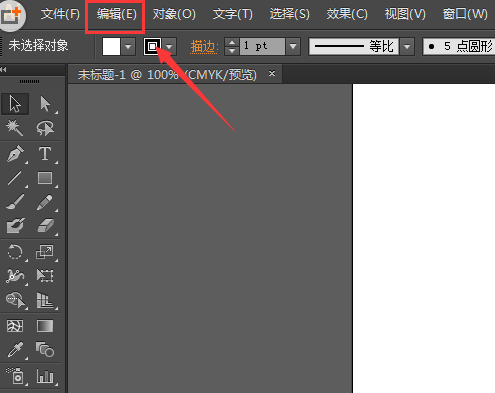
Adobe Illustrator CS6中设置主次暂停盘的详细操作教程截图

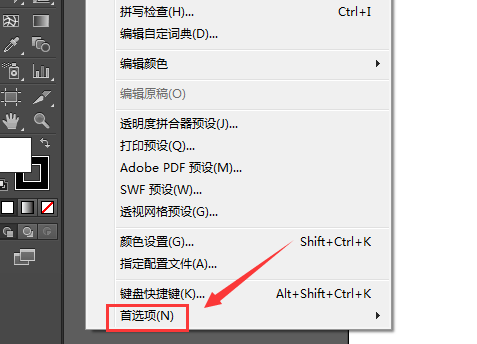
      接着我们点击编辑菜单在其下拉菜单里找到首选项选项,如图所示:

Adobe Illustrator CS6中设置主次暂停盘的详细操作教程截图

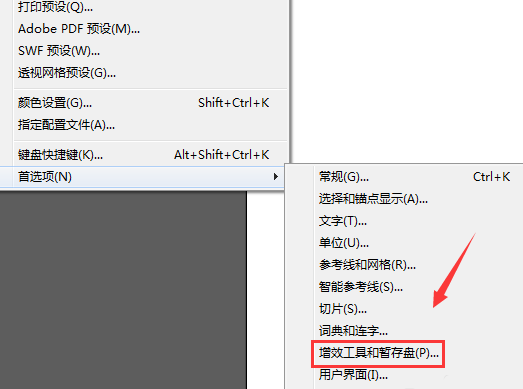
      这时我们点击首选项在其子级菜单里找到增效工具和暂存盘选项,如图所示:

Adobe Illustrator CS6中设置主次暂停盘的详细操作教程截图

      然后我们点击增效工具和暂存盘选项,弹出选项对话框,在该对话框内找到暂存盘选项,如图所示:
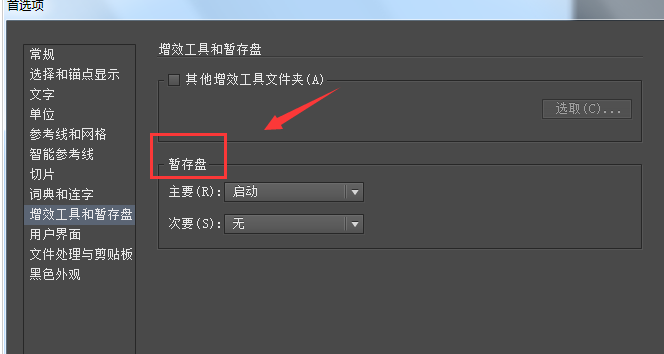
Adobe Illustrator CS6中设置主次暂停盘的详细操作教程截图

      接下来我们在暂存盘里找到主要选项,在主要选项的选择菜单里选择需要的磁盘,如图所示:
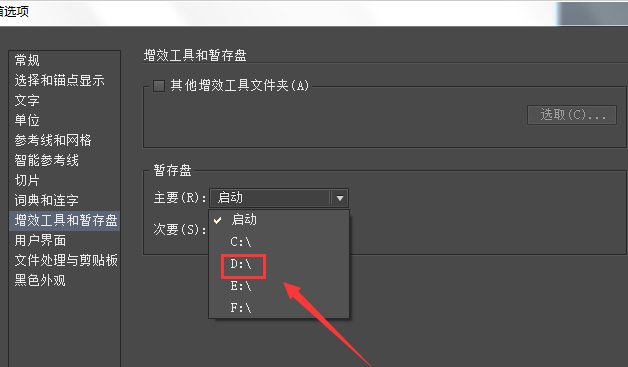
Adobe Illustrator CS6中设置主次暂停盘的详细操作教程截图

      最后再在暂存盘选项内找到次要选项,再次要选择需要的盘符,设置好之后点击确定,这样我们的主次暂存盘就设置好了,如图所示:
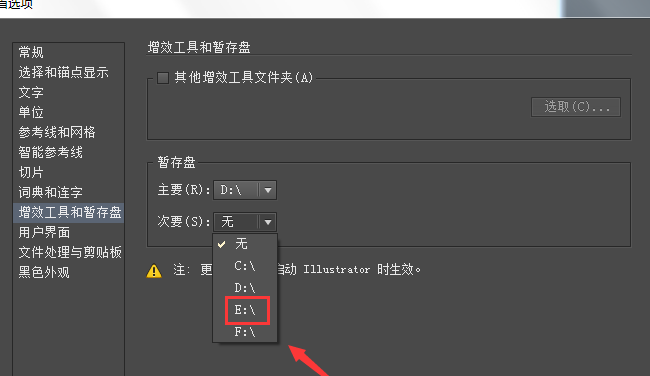
Adobe Illustrator CS6中设置主次暂停盘的详细操作教程截图

      根据上文为你们描述的Adobe Illustrator CS6中设置主次暂停盘的详细操作方法,你们是不是都学会了呀!