当前位置: 首页 - 学院 - 教程 - PC教程 - 正文

PowerPoint Viewer中快速批量删除所有备注文字的操作教程

2019-10-09 11:51:15 来源:下载之家 作者:xzzj

PowerPoint Viewer 2007

PowerPoint Viewer 2007

软件类型:办公软件 软件大小:5.69MB 软件平台:  WinALL  软件语言:简体中文

标签: PowerPoint Viewer 2007

查看详情

      一些用户在使用PowerPoint Viewer软件的时候,不知道怎样快速批量删除所有备注文字,你们知道怎么操作的吗?对此感兴趣的伙伴们可以去下文看看PowerPoint Viewer中快速批量删除所有备注文字的具体操作流程。

      PowerPoint Viewer中快速批量删除所有备注文字的操作教程

PowerPoint Viewer中快速批量删除所有备注文字的操作教程

      首先我们打开PowerPoint Viewer软件,建立空白演示文稿。
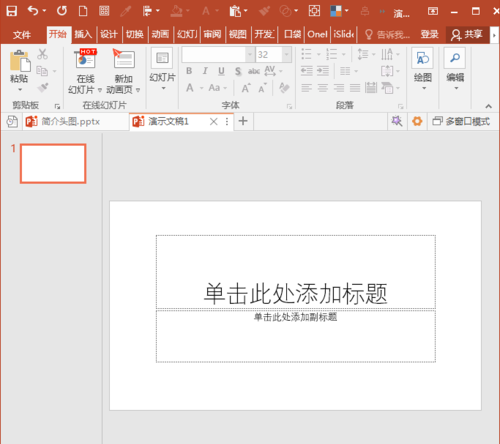
PowerPoint Viewer中快速批量删除所有备注文字的操作教程截图

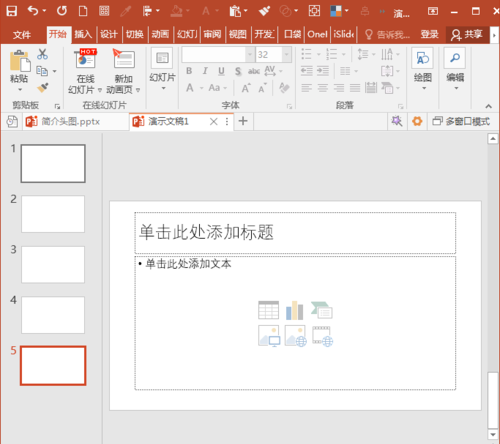
      然后我们在PPT中建立多页幻灯片。

PowerPoint Viewer中快速批量删除所有备注文字的操作教程截图

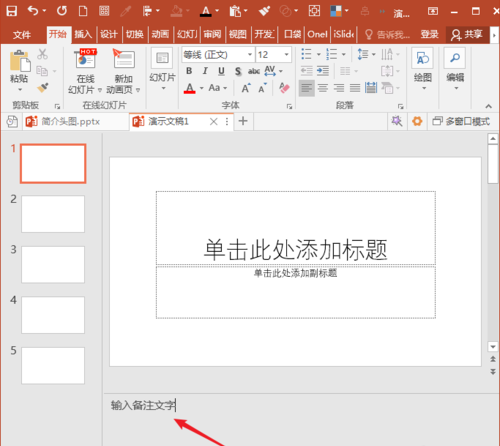
      接着我们在每页幻灯片之下的备注栏中输入备注文字。

PowerPoint Viewer中快速批量删除所有备注文字的操作教程截图

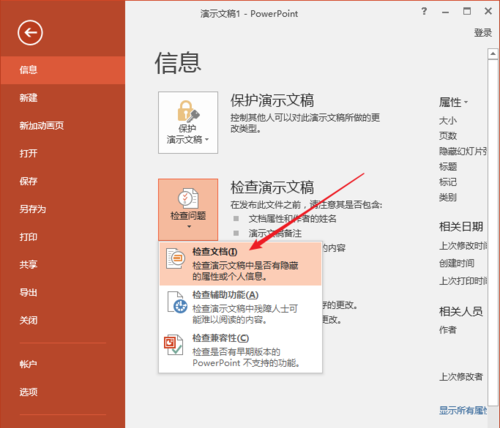
      这时候我们需要快速一次性删除PPT中所有幻灯片之下的备注文字。点击文件菜单,打开信息页面,再点击检查问题之下的检查文档。
PowerPoint Viewer中快速批量删除所有备注文字的操作教程截图

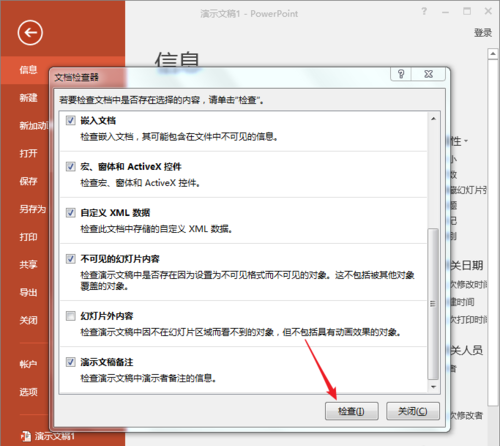
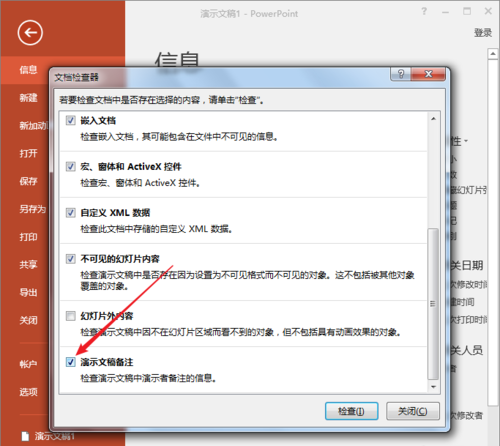
      接着,在打开的文档检查器窗口中,确保演示文稿备注项被勾选(默认是勾选上的)。
PowerPoint Viewer中快速批量删除所有备注文字的操作教程截图

      然后点击窗口下方的检查。

PowerPoint Viewer中快速批量删除所有备注文字的操作教程截图

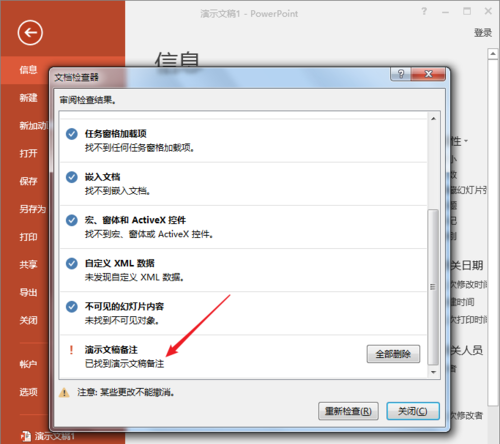
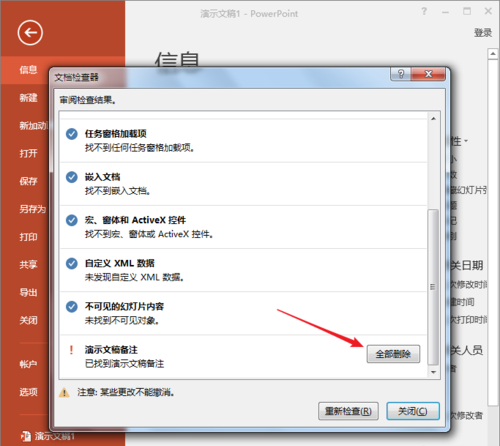
      瞬间之后,PPT检查完成,显示已找到演示文稿备注。

PowerPoint Viewer中快速批量删除所有备注文字的操作教程截图

      接着就是点击右侧的全部删除按钮。

PowerPoint Viewer中快速批量删除所有备注文字的操作教程截图

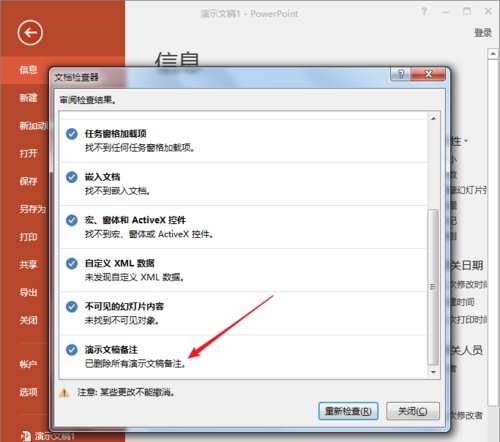
      这样,PPT中所有幻灯片之下的备注文字都被删除了。

PowerPoint Viewer中快速批量删除所有备注文字的操作教程截图

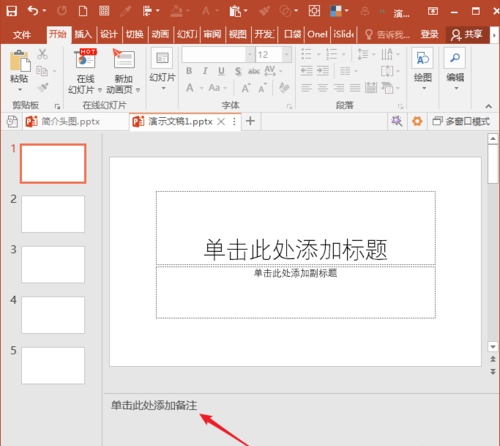
      接着我们关闭检查窗口,回到普通视图,再看幻灯片之下的备注栏,备注栏中的文字就被全部删除了。
PowerPoint Viewer中快速批量删除所有备注文字的操作教程截图

      最后这种方法适用于需要紧急情况下快速删除备注文字,避免备注文字中的隐私信息泄露。

      看完了上文为你们呈现的PowerPoint Viewer中快速批量删除所有备注文字的具体操作流程,同学们是不是都学会了啊!