当前位置: 首页 - 学院 - 教程 - PC教程 - 正文

360软件管家中打开一键卸载功能的操作方法

2019-09-29 10:49:28 来源:下载之家 作者:dingding

360软件管家

360软件管家

软件类型:卸载清除 软件大小:91.92MB 软件平台:  WinALL  软件语言:简体

标签: 360软件管家 软件管家

查看详情

      想要使用360软件管家中打开一键卸载功能,你们都知道操作的方法吗?下文就为你们带来了360软件管家中打开一键卸载功能的具体操作方法。

      360软件管家中打开一键卸载功能的操作方法

360软件管家中打开一键卸载功能的操作方法

      首先我们依次打开开始-->360安全中心-->360安全卫士,点击打开360安全卫士软件
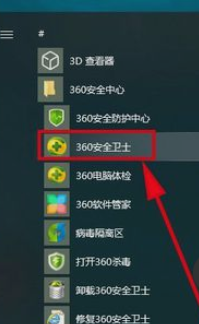
360软件管家中打开一键卸载功能的操作方法截图

      然后我们在打开的360安全卫士界面里,找到右上角的【软件管家】,点击打开它。
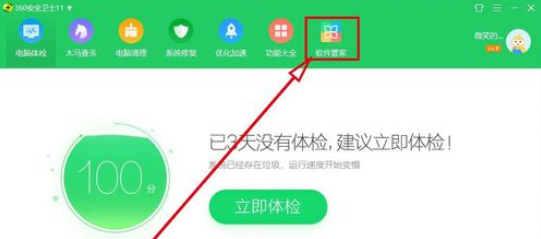
360软件管家中打开一键卸载功能的操作方法截图

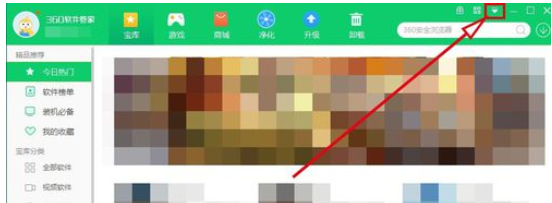
      接着我们在打开的界面里找到右上角的倒三角箭头,如图所示,点击打开它

360软件管家中打开一键卸载功能的操作方法截图

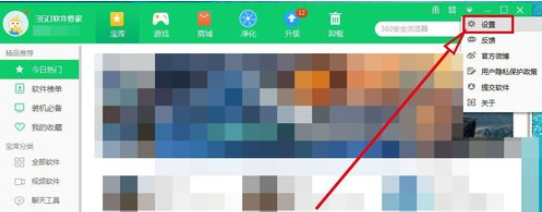
      这个时候我们在弹出的菜单里面找到【设置】按钮,点击打开它

360软件管家中打开一键卸载功能的操作方法截图

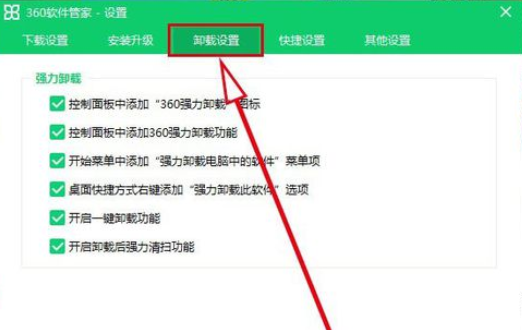
      接下来我们在打开的【设置】界面里,找到【卸载设置】选项,点击打开它

360软件管家中打开一键卸载功能的操作方法截图

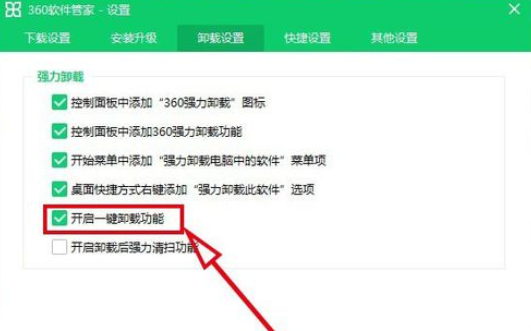
      然后我们在打开的【卸载设置】界面里,找到【开启一键卸载功能】选项,在前面的复选框里面的打上勾,这样,360软件管家就开启了一键卸载功能了。
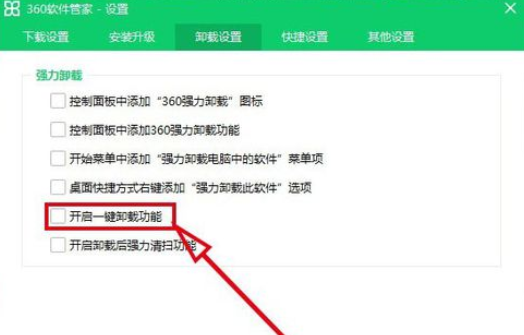
360软件管家中打开一键卸载功能的操作方法截图

      看完了上文为你们描述的360软件管家中打开一键卸载功能的详细流程介绍,朋友们是不是都学会了呀!