当前位置: 首页 - 学院 - 教程 - PC教程 - 正文

迅捷pdf编辑器给文件涂鸦的具体操作步骤

2019-09-02 16:08:02 来源:互联网 作者:down

迅捷pdf编辑器

迅捷pdf编辑器

软件类型:PDF软件 软件大小:1.56MB 软件平台:  WinALL  软件语言:简体中文

标签: PDF软件 电子阅读 迅捷pdf编辑器

查看详情

      今天小编和大家一去来学习一下迅捷pdf编辑器怎么给文件涂鸦?希望可以帮助到有需要的小伙伴哦,下面就是迅捷pdf编辑器给文件涂鸦的具体操作步骤。

      迅捷pdf编辑器给文件涂鸦的具体操作步骤

迅捷pdf编辑器给文件涂鸦的具体操作步骤

      我们先打开你要编辑的PDF文件,然后双击迅捷PDF编辑器至最大化;

      然后你可以看到菜单栏中有一处是一个铅笔的图案,单击它;
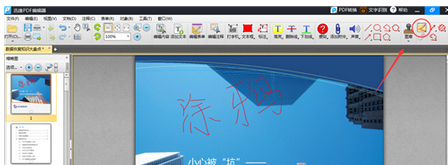
迅捷pdf编辑器给文件涂鸦的具体操作步骤截图

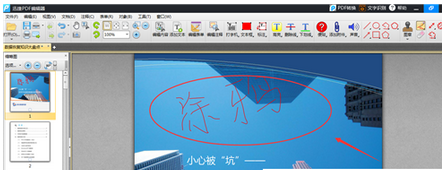
      接着你就可以在PDF上尽情地涂鸦了;

迅捷pdf编辑器给文件涂鸦的具体操作步骤截图

      若是对PDF的涂鸦内容不满意,请单击铅笔按钮下方的橡皮图标,直接抹除对应的线条即可。
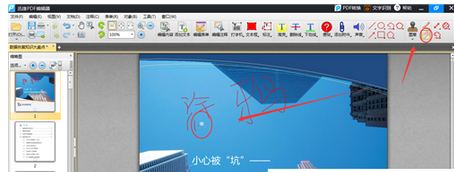
迅捷pdf编辑器给文件涂鸦的具体操作步骤截图

      若是你对涂鸦的线条不满意的话,可以通过右键涂鸦的线条,召唤出线条的“属性”框;
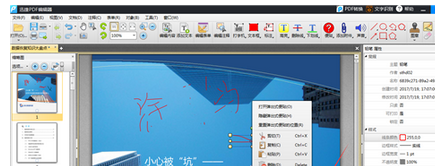
迅捷pdf编辑器给文件涂鸦的具体操作步骤截图

      随后你可以在右侧的属性框中,进行PDF线条的属性修改,比如可以修改线条颜色、边框(实线、虚线、框度、透明度)等。
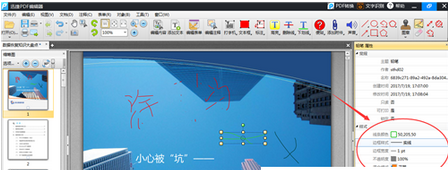
迅捷pdf编辑器给文件涂鸦的具体操作步骤截图

      上文就是迅捷pdf编辑器给文件涂鸦的具体操作步骤,你们是不是都明白了呀!