
今天小编给大家讲解驱动精灵中关掉消息弹窗的相关操作步骤,有需要或者有兴趣的朋友们可以看一看下文,相信对大家会有所帮助的。
驱动精灵中关掉消息弹窗的相关操作步骤

若是你的电脑安装了驱动精灵软件的话,每次开机的时候都会弹出这个广告弹窗,试过很多方法都没有解决,下面就介绍一种简单的方法,直接设置这个弹窗的方法
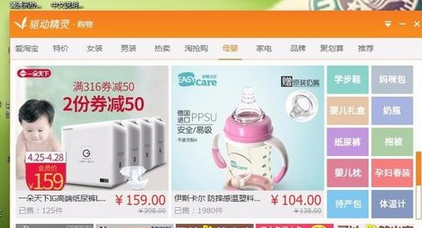
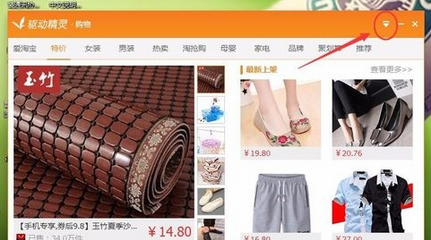
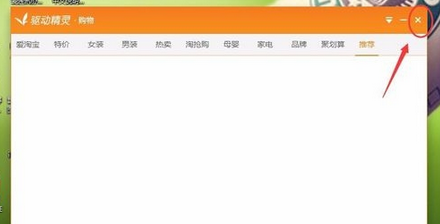
其实不用关闭这个弹窗,在弹窗的右上角有个设置图标,如下图箭头位置点击打开设置图标
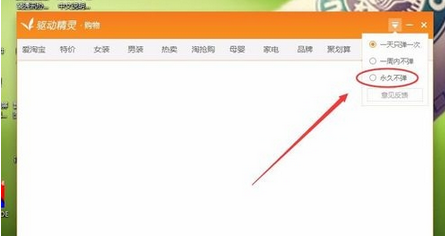
这时我们在弹出的下拉菜单可以看到有三个选项,一天弹一次、一周内不弹、永久不弹三个选项,这里为了以后不再麻烦直接点击“永久不弹”
现在就选择了永久不弹选项,就是以后再也不会有这个弹窗出现了,现在就可以了
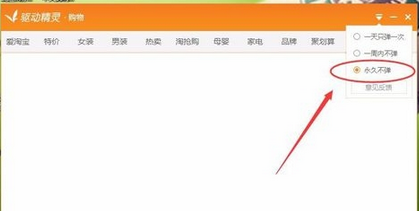
然后我们点击弹窗窗口右上角的“X”图标,退出弹窗就可以了
若是还是不放心的话,现在点击重启一下电脑查看一下是否解决了问题
根据上文讲解的驱动精灵中国关掉消息弹窗的详细流程介绍,你们是不是都学会了呀!