
知道怎么将win7设置成自动登陆吗?不清楚的朋友,下文就是win7自动登陆的设置方法步骤,快来学习一下吧。
win7自动登陆的设置方法步骤

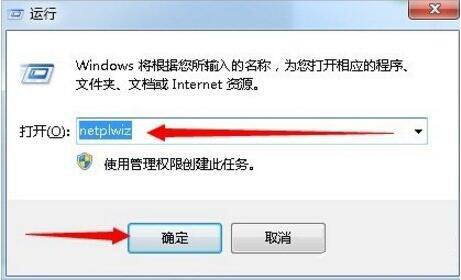
1、打开电脑,输入密码登陆。登陆后,同时按下键盘上的“Win”键和“R”健。就会出现以下窗口。在打开栏输入“netplwiz”,点击确定运行该命令。如图所示:
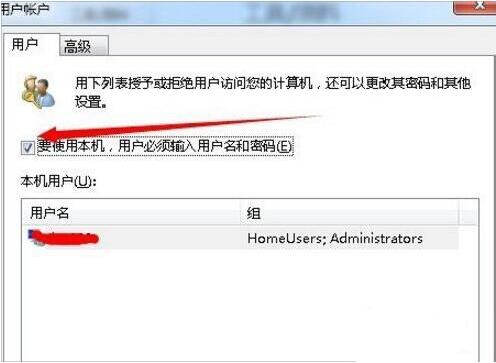
2、在这里,关闭勾选的“要使用本机,用户必须输入用户名和密码”这条选项。如图所示:
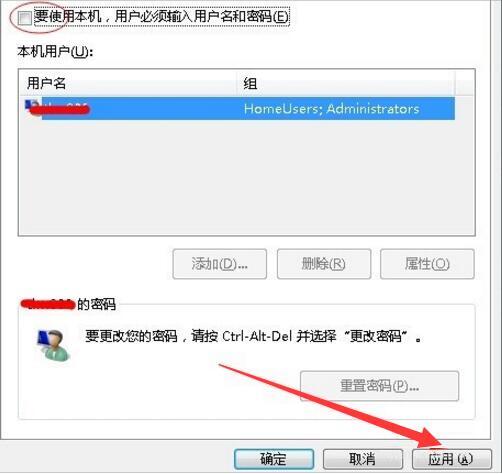
3、然后,点击应用,会跳出另一个窗口。如图所示:
4、在这个窗口下,是设置登陆账户的名称和密码。输入完毕点击“确定”,窗口会关闭。如图所示:
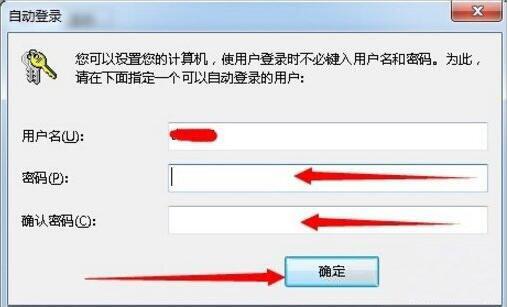
5、点击“确定”保存设置。下一次的登陆你的电脑就不会再需要你输入密码了。如图所示:

6、设置完成后。如果你需要密码登陆,只需在这里,打开勾选的“要使用本机,用户必须输入用户名和密码”这条选项就可以了。
上文就是win7自动登陆的设置方法步骤,希望可以帮到大家。

