

今天的这篇经验和大家聊一聊关于solidworks2019切除扫描的操作流程,希望能够帮助到有需要的朋友。
solidworks2019切除扫描的操作流程

打开软件,新建空白文件。
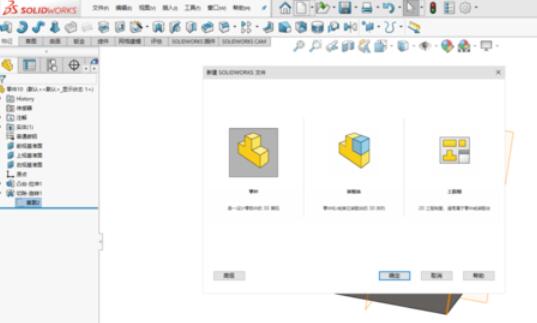
创建一个正方体实体。
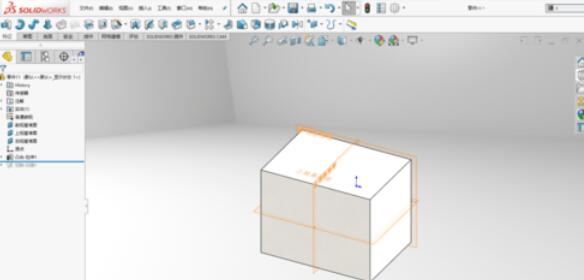
点击平面绘制草图。绘制一个六边形。
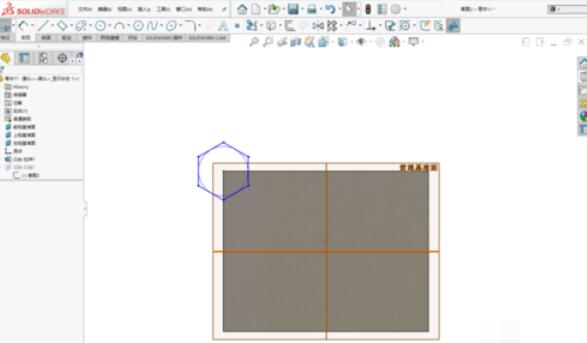
点击插入-切除-扫描命令。
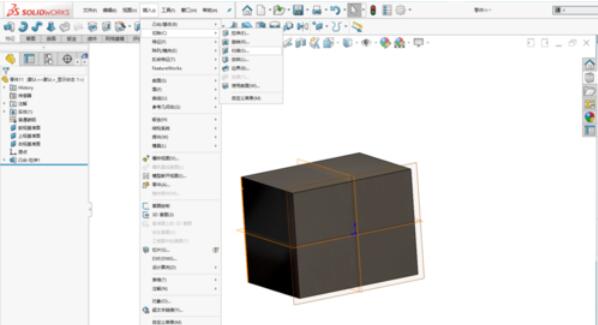
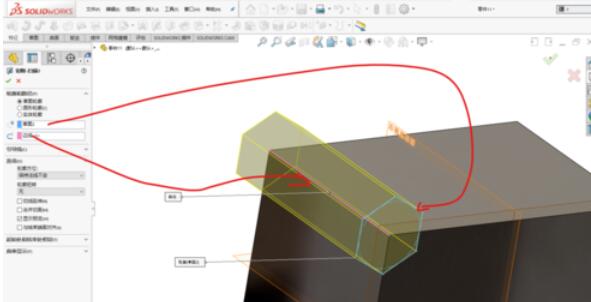
选择六边形草图文件。选择一个边线为路径。
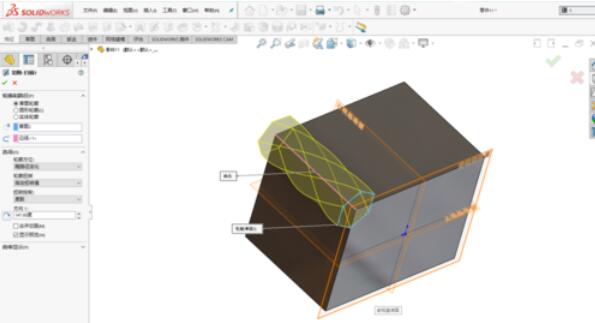
点击轮廓变换,设置旋转角度。
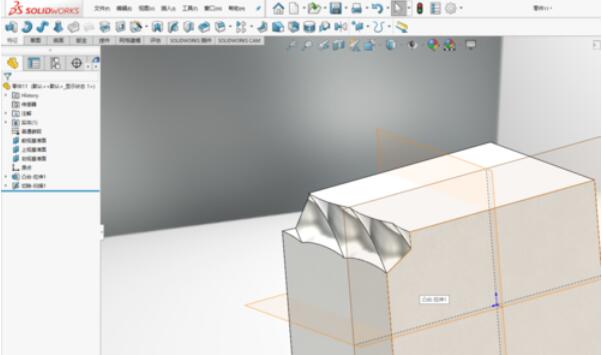
点击确定。完成切除扫描。
上面就是关于solidworks2019切除扫描的操作流程,还不会操作的朋友一起来学习吧。
2019-08-07 17:20:39 来源:互联网
今天的这篇经验和大家聊一聊关于solidworks2019切除扫描的操作流程,希望能够帮助到有需要的朋友。
solidworks2019切除扫描的操作流程
打开软件,新建空白文件。
创建一个正方体实体。
点击平面绘制草图。绘制一个六边形。
点击插入-切除-扫描命令。
选择六边形草图文件。选择一个边线为路径。
点击轮廓变换,设置旋转角度。
点击确定。完成切除扫描。
上面就是关于solidworks2019切除扫描的操作流程,还不会操作的朋友一起来学习吧。

大小:170.06MB 2026-06-30

大小:68.57MB 2025-09-22

大小:764.40MB 2024-04-03

大小:528.00MB 2022-03-25

大小:1.07GB 2020-09-14

