当前位置: 首页 - 学院 - 教程 - PC教程 - 正文

360极速浏览器中使用同步功能的操作教程

2019-08-03 16:12:08 来源:下载之家 作者:tjxz

360极速浏览器

360极速浏览器

软件类型:浏览器类 软件大小:126.39MB 软件平台:  WinALL  软件语言:简体

标签: 360极速浏览器 极速浏览器 浏览器类

查看详情

      有很多人不了解360极速浏览器中使用同步功能,那么今天小编就在这里给大家分享一点我的小经验,希望可以给你们带来帮助。

      360极速浏览器中使用同步功能的操作教程

360极速浏览器中使用同步功能的操作教程

      首先下载并安装360极速浏览器,打开浏览器,如图所示:

360极速浏览器中使用同步功能的操作教程截图

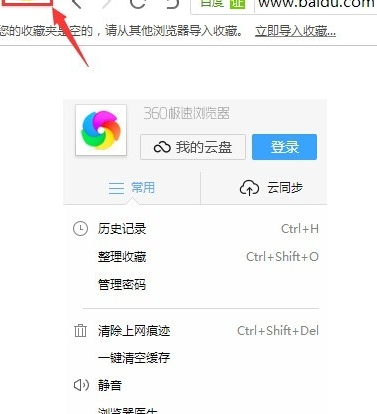
      然后我们点击浏览器左上角的图标,打开浏览器的用户界面,如图所示

360极速浏览器中使用同步功能的操作教程截图

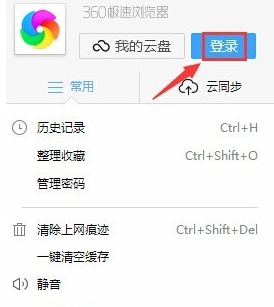
      接着我们在用户界面点击【登陆】按钮,打开用户登陆界面,如图所示:

360极速浏览器中使用同步功能的操作教程截图

      这时在登录界面输入账号和密码后点击【登陆】按钮,登录后头像发生了变化,如图所示:

360极速浏览器中使用同步功能的操作教程截图

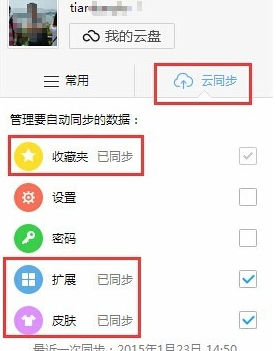
      然后我们点击头像,在用户界面中的【云同步】中,可以看到“收藏夹”、“扩展”、“皮肤”都已同步,如图所示:
360极速浏览器中使用同步功能的操作教程截图

      我们通过对浏览器在登录前后的对比,可以看到“收藏夹”、“扩展”、“皮肤”均已同步,如图所示:

360极速浏览器中使用同步功能的操作教程截图

      相信各位看完了上文讲述的360极速浏览器中使用同步功能的详细流程介绍,应该都有所了解了吧!