听说有小伙伴想用vipkid学习英语,不清楚注册账号的步骤,小编这就分享一个vipkid注册账号具体步骤,希望大家喜欢。
vipkid注册账号具体步骤

1、如果使用手机注册的话,家长首先需要到安卓应用商店或者App Store搜索VIPKID并下载;
2、下载完成之后找到app并打开,这时候会看到屏幕左下方有一个注册按钮,点击注册按钮;

3、这时候会出来一个需要填写手机号的页面,家长需要输入手机号,之后要点击同意VIPKID用户协议和隐私政策;
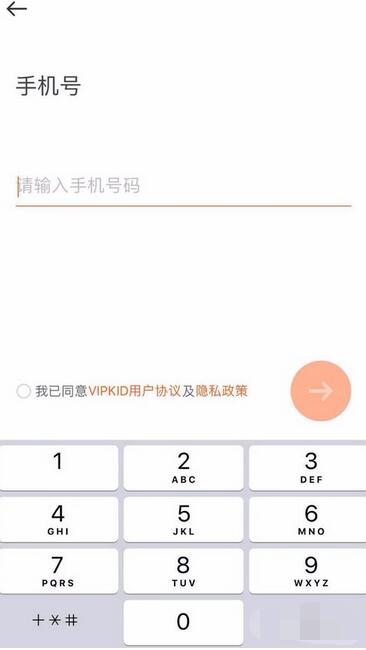
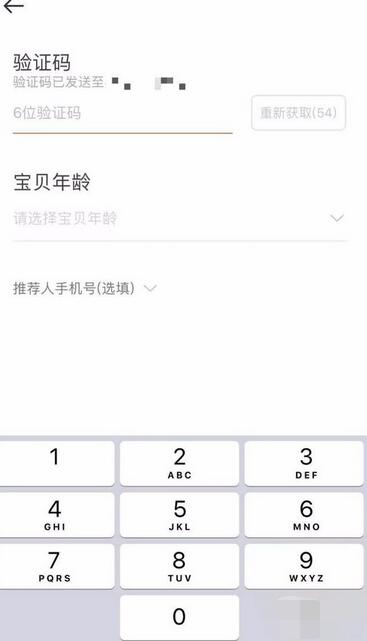
4、家长在接收到VIPKID的验证码之后需将验证码填上,然后再选择宝贝年龄就注册成功了;
5、除了用手机注册,家长还可以用电脑注册,如果是用电脑注册的话,首先需要打开VIPKID官网
6、这时候在VIPKID官网主页面的右上方有注册和登陆按钮,家长点击注册按钮;
7、之后便会出现这个页面,家长需要正确填写手机号,然后将收到的验证码填入,再选择一下孩子的年龄,同时还需要同意VIPKID用户协议和隐私政策,当这些操作都完成之后就意味着注册成功。

以上就是vipkid注册账号具体步骤,希望学习后对你有所帮助。