

为了提高效率,大家通常使用UG8.0时,都会用到特征镜像,接下来我们一起去学习一下UG8.0特征镜像的操作技巧吧。
UG8.0特征镜像的操作技巧

UG在不断的版本更新之后,工具栏和绘图界面都有了细微的变化。
我们打开UG8.0之后,创建新的模型。
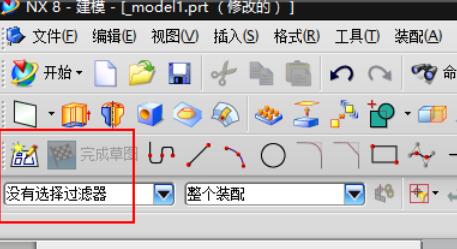
点击草图命令,先绘制一个长方形,然后点击完成草图退出草图。
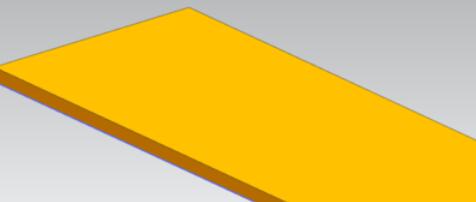
将刚才画好的长方形拉伸一下,得到一个长方体,这个长方体就是接下来做镜像指令的底座
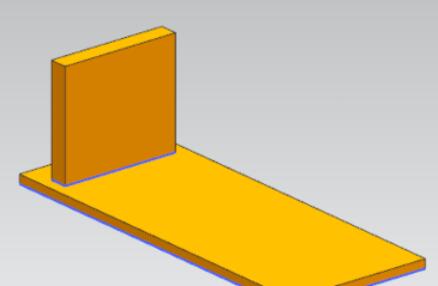
在拉伸好的长方体上表面再画一个长方形(大家都会画,这里我就不再赘述)
点击完成草图然后将长方形拉伸,得到需要镜像的实体特征,如图所示
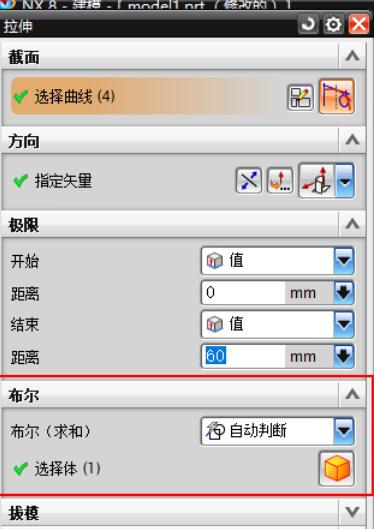
这里要强调一点,就是拉伸特征体的时候需要注意一下“布尔运算”,布尔运算我们选择默认的就好,如果将布尔运算调成无,则会出现运算错误的情况。
在镜像指令中,最重要的就是镜像平面了
镜像平面需要根据你所想要得到的结构进行运算
我们这里就做最简单的,镜像平面与底座垂直,与特征体平行即可
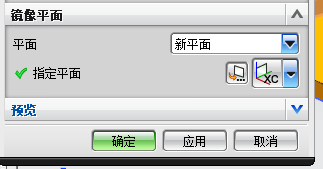
选择了正确的镜像平面之后点击确定,即可得到镜像特征,一个完整的镜像指令操作就完成了。
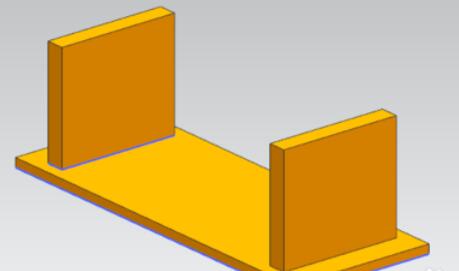
上文就是UG8.0特征镜像的操作技巧,赶快试试看吧。





