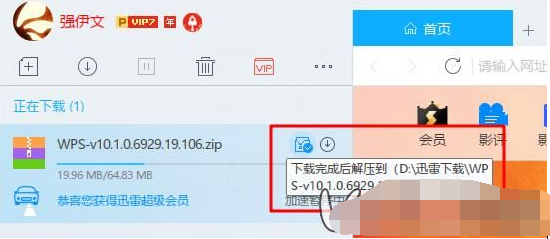
有的网友使用迅雷这款应用遇到了下载资源提示任务违规的情况,而今天小编就讲解了迅雷下载资源提示任务违规的处理操作方法哦,希望能够帮助到大家呢。
迅雷下载资源提示任务违规的处理操作讲解

方法一
打开迅雷下载器,在下载列表位置点击任意一台服务器链接,弹出【新建任务】窗口,勾选如下选项,

此时就可以正常下载资源了,

方法二
打开迅雷下载器,如图,点击【设置】选项,

进入【系统设置】界面,点击左侧【高级设置】——【代理设置】选项,勾选【使用自定义代理服务器】,点击添加,在代理名称中输入任意内容,服务器填写127.0.0.1,端口填写80,点击【测试】和【确定】按钮。

如图,ftp连接、http连接和MMS/RTSP连接均需修改为直接连接,大家一定注意。

以上这里为各位分享了迅雷下载资源提示任务违规的处理操作方法。有需要的朋友赶快来看看本篇文章吧。