当前位置: 首页 - 学院 - 教程 - PC教程 - 正文

游戏加加怎么显示帧数?游戏加加显示帧数的方法

2026-02-25 17:47:01 来源:互联网 作者:xzzj

游戏加加(GamePP)

游戏加加(GamePP)

软件类型:网络加速 软件大小:114.27MB 软件平台:  WinALL  软件语言:简体

标签: 游戏加加 网络加速

查看详情

      游戏加加是一款专业的游戏性能监控与优化软件,可实时显示游戏帧数、硬件状态等关键数据。游戏加加软件游戏内监控功能支持自定义显示FPS、温度、占用率等信息,帮助玩家随时掌握游戏运行状况。
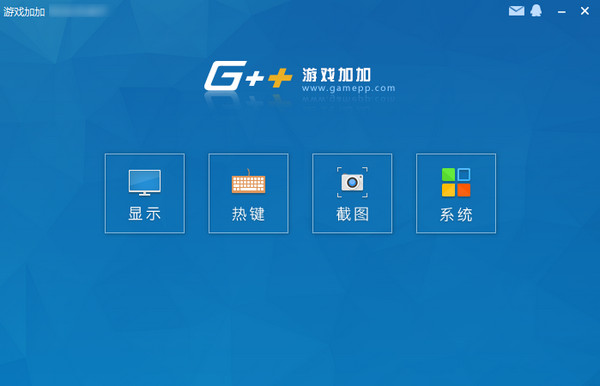
游戏加加怎么显示帧数?游戏加加显示帧数的方法

      游戏加加怎么显示帧数?游戏加加显示帧数的方法

      1、打开游戏加加,点击左侧"硬件监控"。
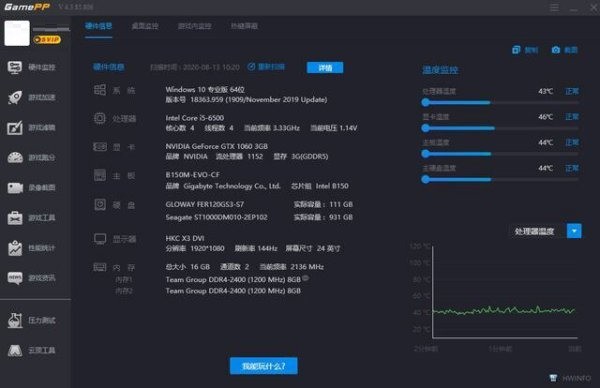
游戏加加怎么显示帧数?游戏加加显示帧数的方法截图

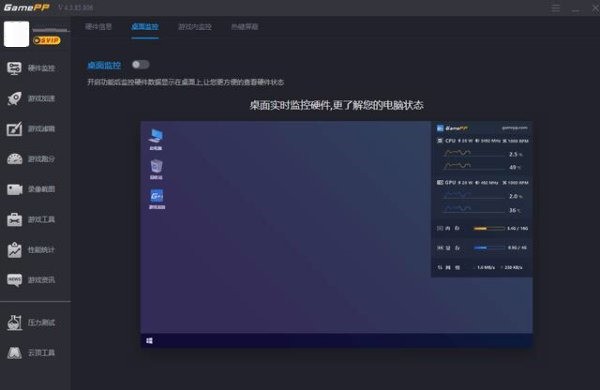
      2、切换至"桌面监控"设置页并开启。

游戏加加怎么显示帧数?游戏加加显示帧数的方法截图

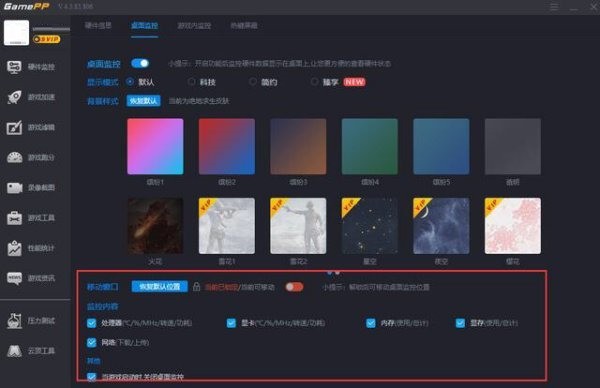
      3、设置桌面监控显示内容。

游戏加加怎么显示帧数?游戏加加显示帧数的方法截图

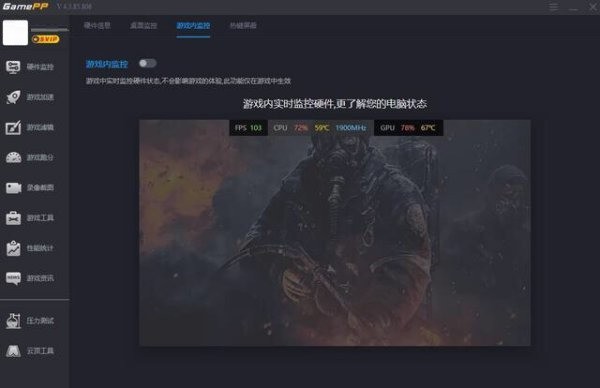
      4、切换至"游戏内监控"设置页并开启。

游戏加加怎么显示帧数?游戏加加显示帧数的方法截图

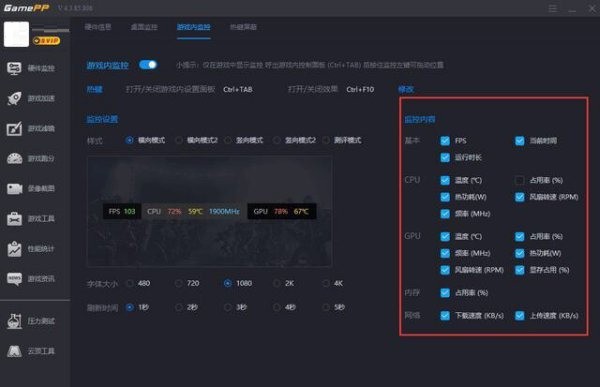
      5、在监控内容中勾选"FPS"选项。

游戏加加怎么显示帧数?游戏加加显示帧数的方法截图

      6、进入游戏即可看到帧数显示。

游戏加加怎么显示帧数?游戏加加显示帧数的方法截图

      游戏加加显示帧数功能让用户实时掌握游戏流畅度,便于及时调整画质设置获得最佳体验。通过帧数监控,玩家可精准判断硬件性能瓶颈,优化游戏配置避免卡顿。