当前位置: 首页 - 学院 - 教程 - PC教程 - 正文

access2013启动窗体怎么设置?access2013设置启动窗体的方法

2026-01-06 17:16:34 来源:互联网 作者:xzzj

Access 2013

Access 2013

软件类型:数据库类 软件大小:5.69MB 软件平台:  WinALL  软件语言:简体中文

标签: access 2013

查看详情

Access2013是一款专业实用、功能全面的关系型数据库管理系统,用户可以通过该软件创建和管理复杂的数据库应用。用户在Access2013软件中可以通过设置启动窗体,结合宏或VBA代码,在数据库启动时自动执行一些操作,例如初始化数据、设置默认值等。

access2013启动窗体怎么设置?access2013设置启动窗体的方法

access2013启动窗体怎么设置?access2013设置启动窗体的方法

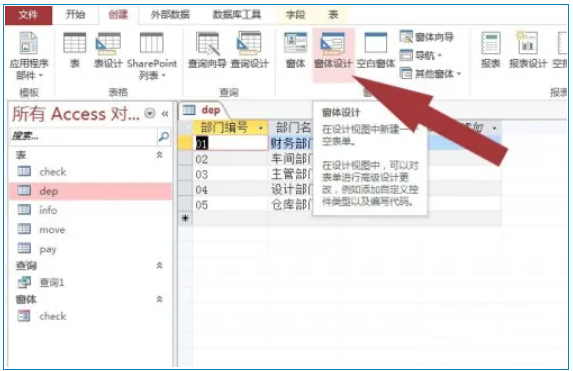
1、运行access2013软件,打开一份已创建好的数据库,鼠标左键选择一个表格。
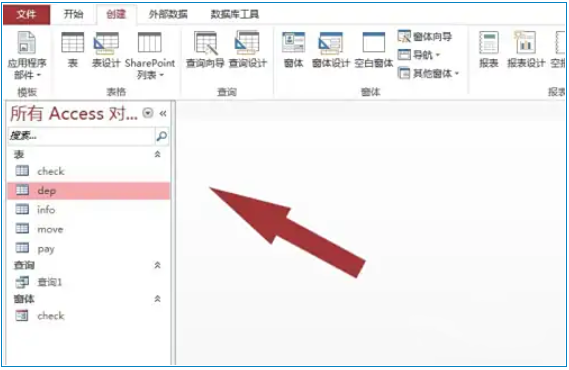
access2013启动窗体怎么设置?access2013设置启动窗体的方法截图

2、打开表格后,鼠标左键点击选择“窗体设计”。

access2013启动窗体怎么设置?access2013设置启动窗体的方法截图

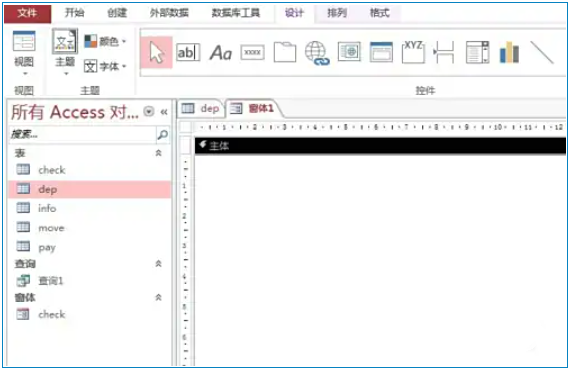
3、来到窗体设计的窗口。

access2013启动窗体怎么设置?access2013设置启动窗体的方法截图

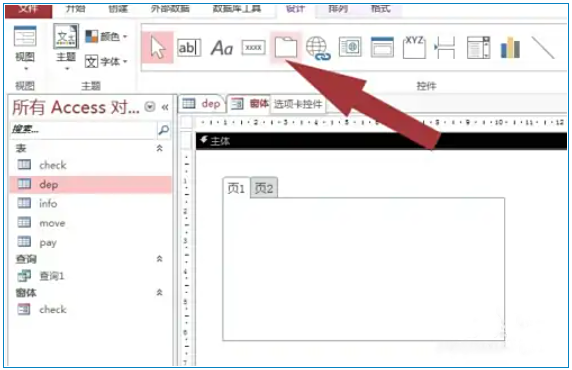
4、接着在控件列表中,选择框架标签页面控件,并在窗口中绘制出来。

access2013启动窗体怎么设置?access2013设置启动窗体的方法截图

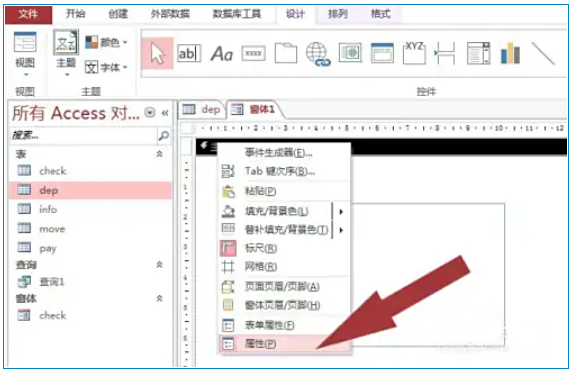
5、在“窗体设计”窗口中,鼠标右键选择表格属性。

access2013启动窗体怎么设置?access2013设置启动窗体的方法截图

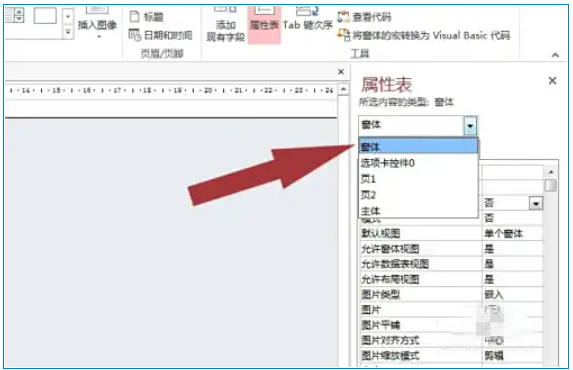
6、在表格属性列表中,选择窗体对象名称。

access2013启动窗体怎么设置?access2013设置启动窗体的方法截图

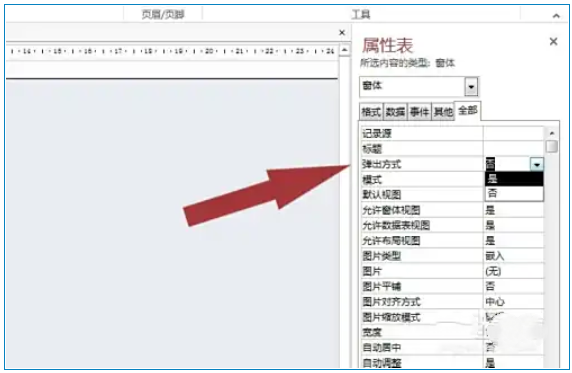
7、然后在列表中,选择窗体的弹出方式。

access2013启动窗体怎么设置?access2013设置启动窗体的方法截图

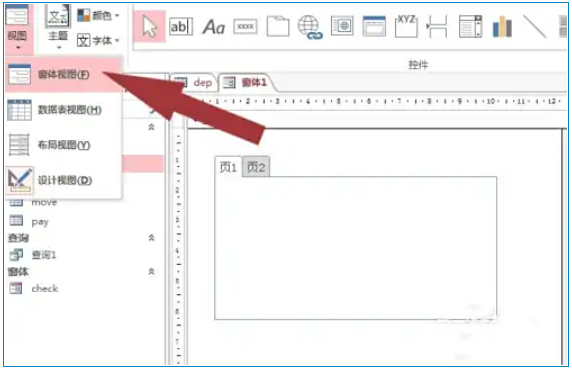
8、鼠标左键点击“窗体视图”按钮。

access2013启动窗体怎么设置?access2013设置启动窗体的方法截图

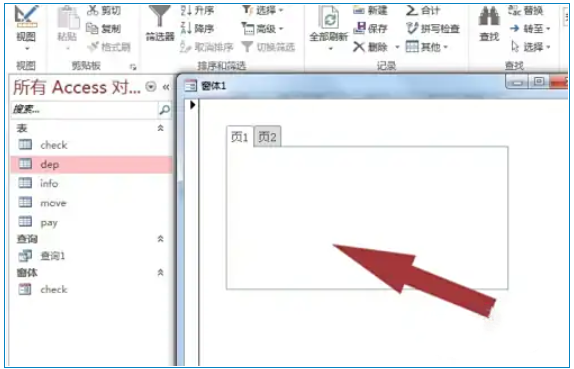
9、可以看到窗体弹出来,即启动窗体设置好了。

access2013启动窗体怎么设置?access2013设置启动窗体的方法截图