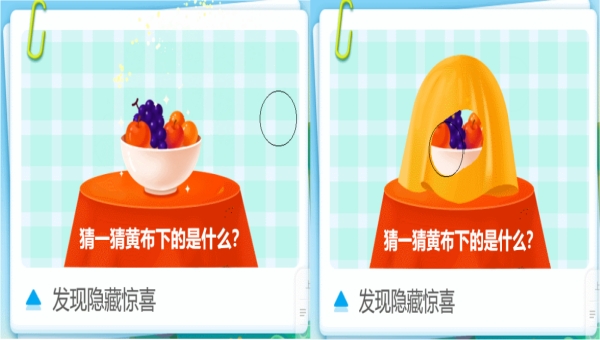
101教育PPT是一款专为教育领域设计的多媒体教学软件,它提供了丰富的教学资源和便捷的教学工具,帮助教师更高效地进行课堂教学。在101教育PPT软件中蒙尘工具是一个极具特色的工具,它主要通过为文字、图片等添加“蒙尘”效果,来创造出更具互动性和趣味性的教学内容。
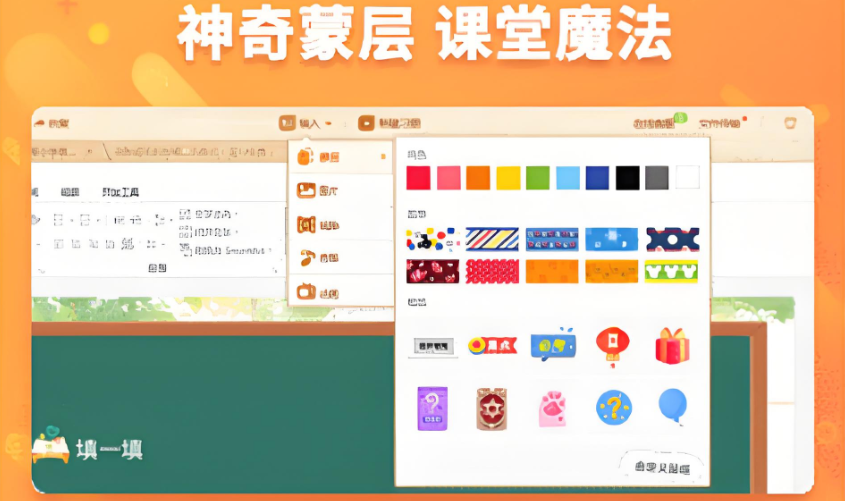
101教育ppt蒙尘怎么设置?101教育ppt设置蒙尘的方法
一、设置蒙尘的具体步骤
1、运行101教育ppt软件,在软件中打开PPT,插入需要作为背景的图片。
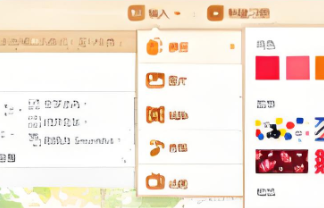
2、接着在图片上方插入一个形状(如矩形),并将该形状覆盖整个图片区域。
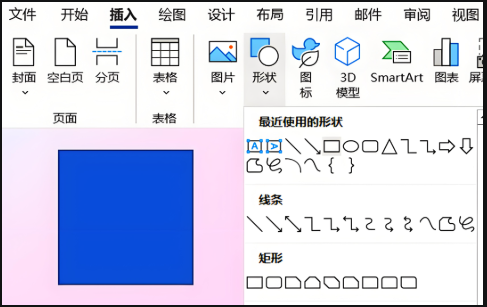
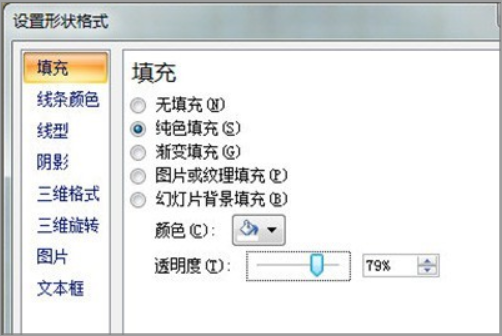
3、鼠标右键点击该形状,选择“设置形状格式”,在填充选项中选择“纯色填充”或“渐变填充”,调整透明度以实现蒙版效果。
4、最后,将文本内容置于蒙版层之上,确保文字清晰可见。
二、蒙层工具的花样玩法
1、课堂练习,擦开贴纸见答案。鲜艳可爱的贴纸图形,不仅能隐去答,还能吸引学生的注意力,增加课件的观看性和趣味性。
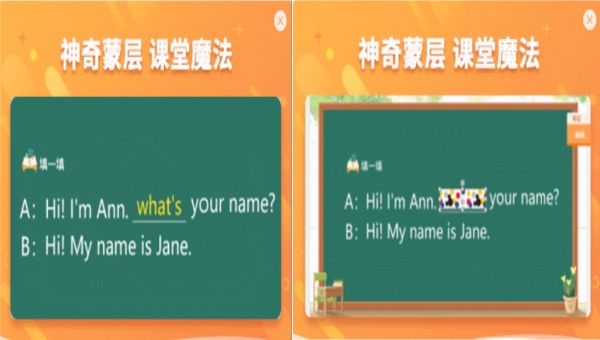
2、蒙层工具中提供了各种色块、贴纸、图形等遮挡物素材,把素材覆盖在需要隐藏的信息上,制造出紧张刺激的气氛。

3、制造惊喜,“抽盲盒”“刮刮乐”都能玩。
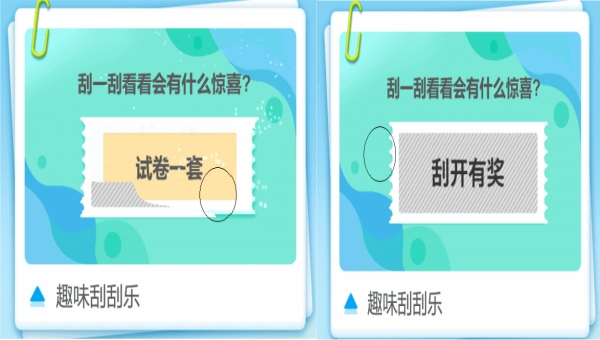
4、邀请学生选择一个“礼物”,同样使用“橡皮擦”工具擦除覆盖的蒙层,看看底下到底藏着什么?