当前位置: 首页 - 学院 - 教程 - PC教程 - 正文

ps2021如何制作铜版雕刻效果?ps2021制作铜版雕刻效果操作方法

2022-03-07 09:59:59 来源:下载之家 作者:tjxz

Adobe Photoshop CC 2021

Adobe Photoshop CC 2021

软件类型:图像处理 软件大小:1.84GB 软件平台:  WinALL  软件语言:简体

标签: Adobe Photoshop CC2021 Photoshop photoshop cc 图片编辑

查看详情

      ps2021中可以制作很多中效果,那么如何制作铜版雕刻效果呢?下面小编就为大家带来具体操作方法,想知道的话就来看看吧。

      ps2021如何制作铜版雕刻效果?ps2021制作铜版雕刻效果操作方法

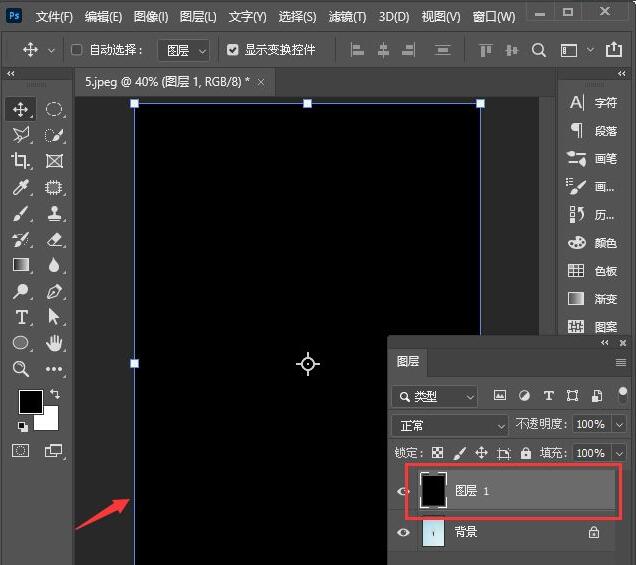
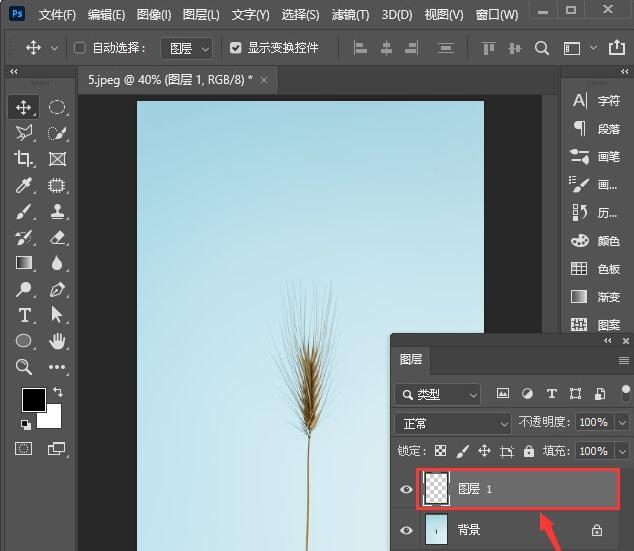
      先在ps2021背景图层上面,新建一个空白图层出来,如图所示。
ps2021如何制作铜版雕刻效果?ps2021制作铜版雕刻效果操作方法

      然后给图层1填充上黑色,如图所示。

ps2021如何制作铜版雕刻效果?ps2021制作铜版雕刻效果操作方法截图

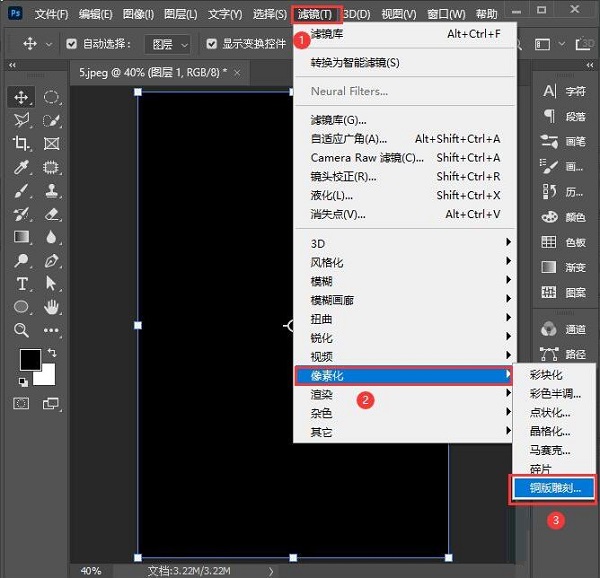
      接着选中图层1,在【滤镜】-【像素化】中选择【铜版雕刻】,如图所示。

ps2021如何制作铜版雕刻效果?ps2021制作铜版雕刻效果操作方法截图

      随后把铜版雕刻的类型选择为【中长描边】,点击【确定】,如图所示。

ps2021如何制作铜版雕刻效果?ps2021制作铜版雕刻效果操作方法截图

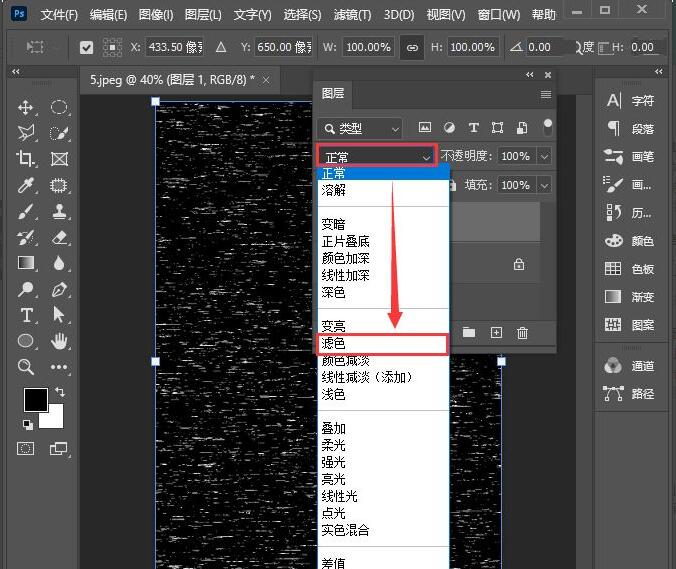
      下面再把图层1的模式设置为【滤色】,如图所示。

ps2021如何制作铜版雕刻效果?ps2021制作铜版雕刻效果操作方法截图

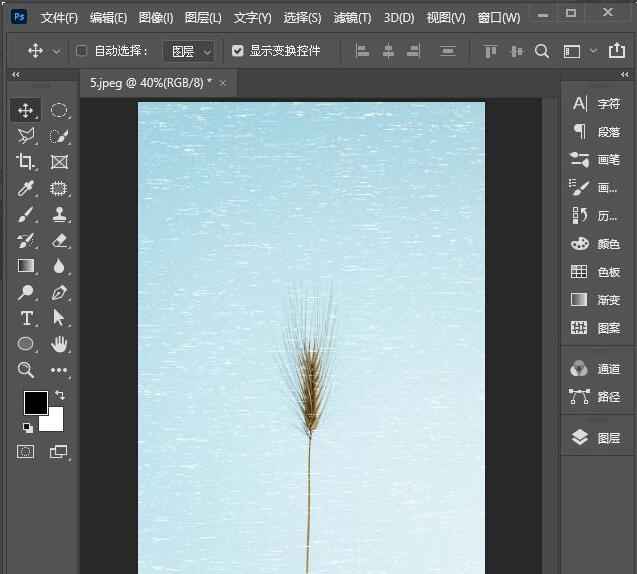
      最后铜版雕刻效果就完成了。

ps2021如何制作铜版雕刻效果?ps2021制作铜版雕刻效果操作方法截图

      以上这篇文章就是ps2021制作铜版雕刻效果操作方法,更多精彩教程请关注下载之家!