当前位置: 首页 - 学院 - 教程 - PC教程 - 正文

premiere视频怎么添加耀斑转场特效?premiere视频添加耀斑转场特效的教程介绍

2021-10-03 10:41:00 来源:下载之家 作者:dingding

Adobe Premiere cs6

Adobe Premiere cs6

软件类型:视频处理 软件大小:222.05MB 软件平台:  WinALL  软件语言:简体

标签: Adobe Premiere cs6 pr 视频处理

查看详情

      如果我们想给视频添加耀斑转场应该怎么做呢?不清楚的小伙伴没关系,下面我们就来看看pr视频添加转场效果的教程。

      premiere视频怎么添加耀斑转场特效?premiere视频添加耀斑转场特效的教程介绍
premiere视频怎么添加耀斑转场特效?premiere视频添加耀斑转场特效的教程介绍

      1、首先打开PR
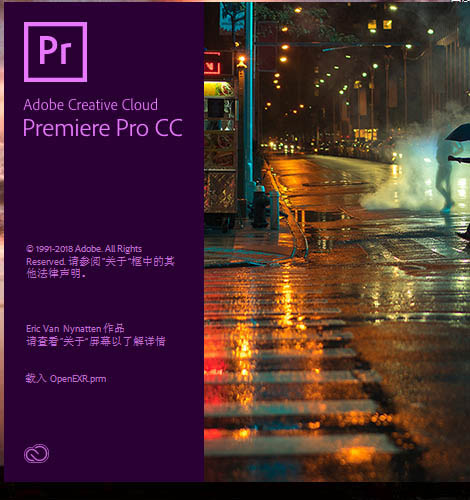
premiere视频怎么添加耀斑转场特效?premiere视频添加耀斑转场特效的教程介绍截图

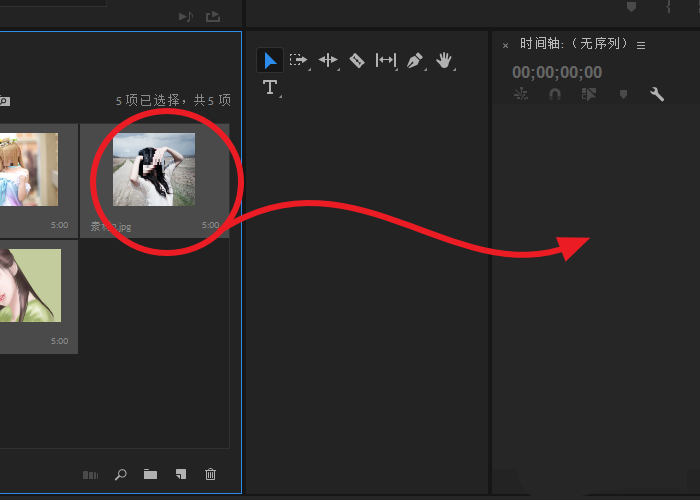
      2、导入素材并拖到时间轴

premiere视频怎么添加耀斑转场特效?premiere视频添加耀斑转场特效的教程介绍截图

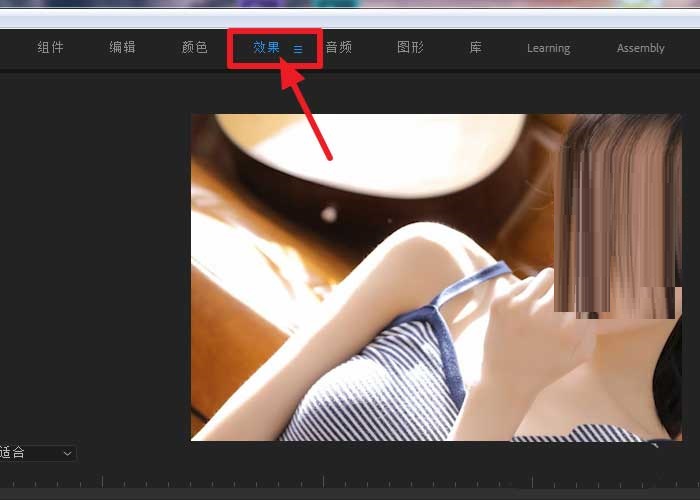
      3、点击上方的效果

premiere视频怎么添加耀斑转场特效?premiere视频添加耀斑转场特效的教程介绍截图

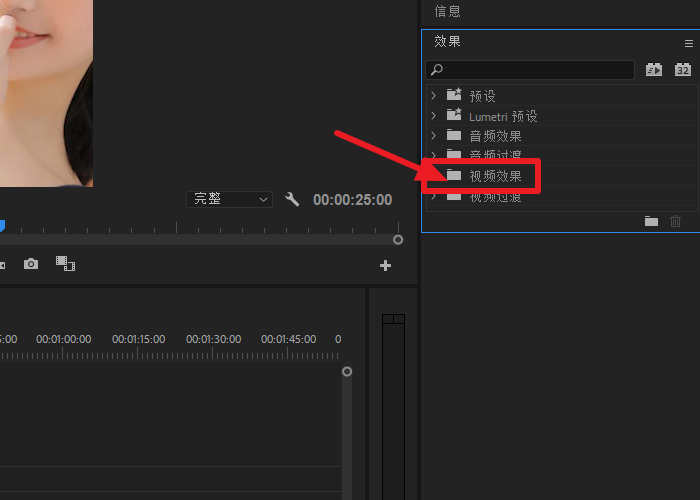
      4、点击视频效果

premiere视频怎么添加耀斑转场特效?premiere视频添加耀斑转场特效的教程介绍截图

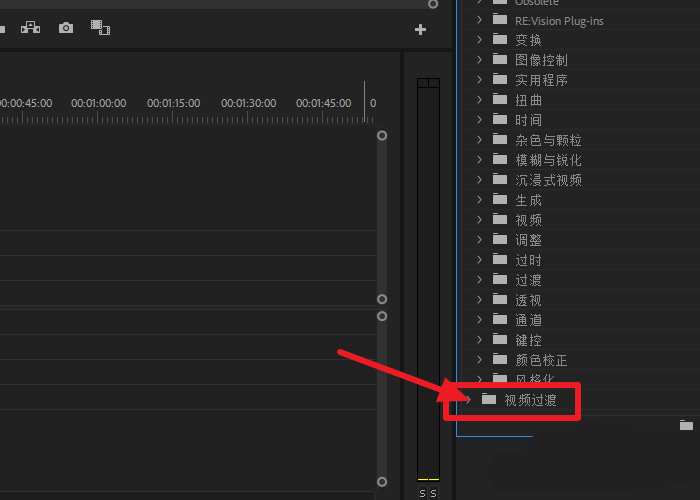
      5、点击视频过渡

premiere视频怎么添加耀斑转场特效?premiere视频添加耀斑转场特效的教程介绍截图

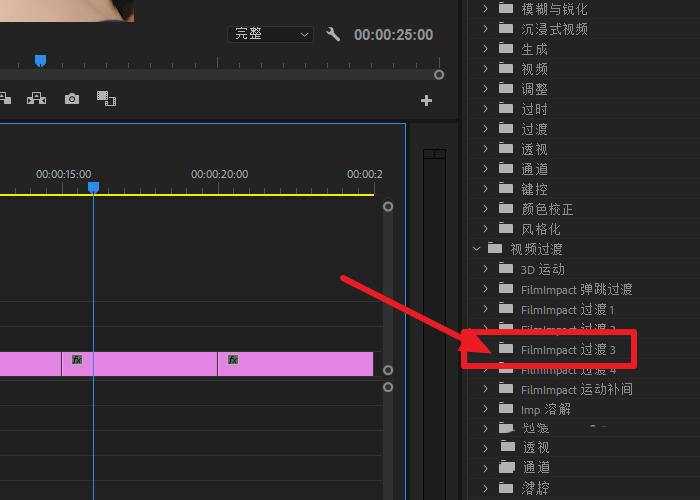
      6、点击Filmlmpact过渡3

premiere视频怎么添加耀斑转场特效?premiere视频添加耀斑转场特效的教程介绍截图

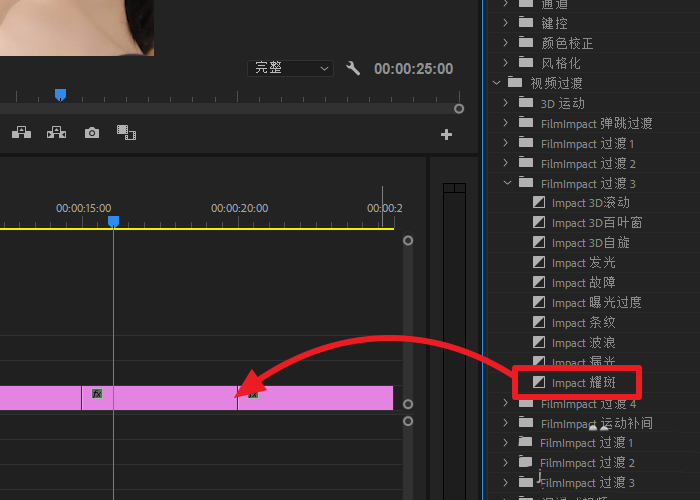
      7、将lmpact耀斑效果拖拽到素材中间位置就可以了

premiere视频怎么添加耀斑转场特效?premiere视频添加耀斑转场特效的教程介绍截图

      以上这里为各位分享了premiere视频添加耀斑转场特效的教程介绍,有需要的朋友赶快来看看本篇文章吧。