当前位置: 首页 - 学院 - 教程 - PC教程 - 正文

小米电脑windows系统怎么安装?小米电脑windows系统下载安装教程

2021-04-09 13:51:52 来源:下载之家 作者:dingding

      小伙伴们你们知道小米电脑windows系统怎么安装?呢?今天小编很乐意与大家分享小米电脑windows系统下载安装教程,感兴趣的可以来了解了解哦。

      小米电脑windows系统怎么安装?小米电脑windows系统下载安装教程

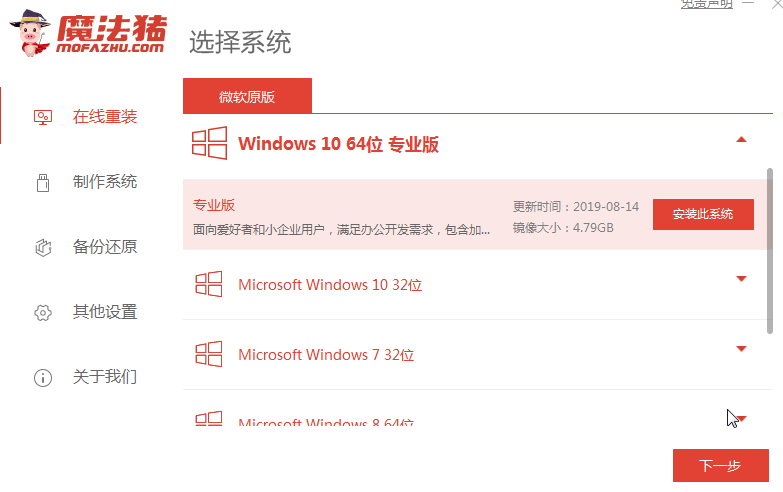
      1、下载打开魔法猪系统重装大师,点击在线重装,选择需要安装我们想要的系统,点击安装此系统。
小米电脑windows系统怎么安装?小米电脑windows系统下载安装教程

      2、选择需要安装的软件,选择后点击下一步。

小米电脑windows系统怎么安装?小米电脑windows系统下载安装教程截图

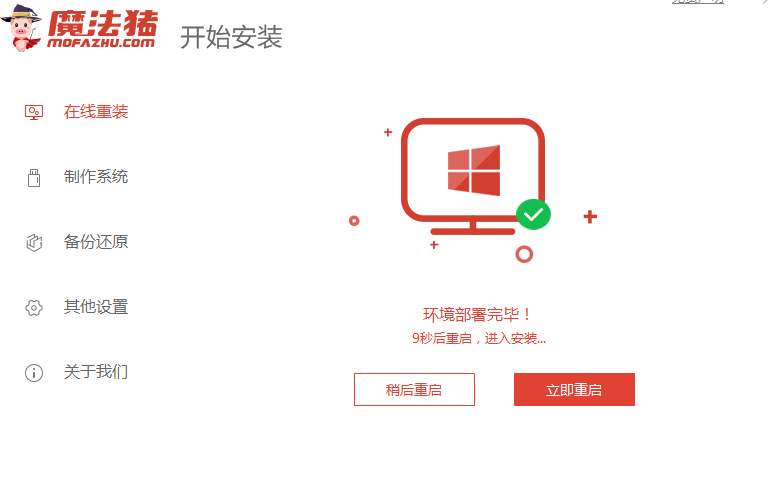
      3、等待系统镜像安装完成,点击立即重启。(到这里我们就无需任何操作了)

小米电脑windows系统怎么安装?小米电脑windows系统下载安装教程截图

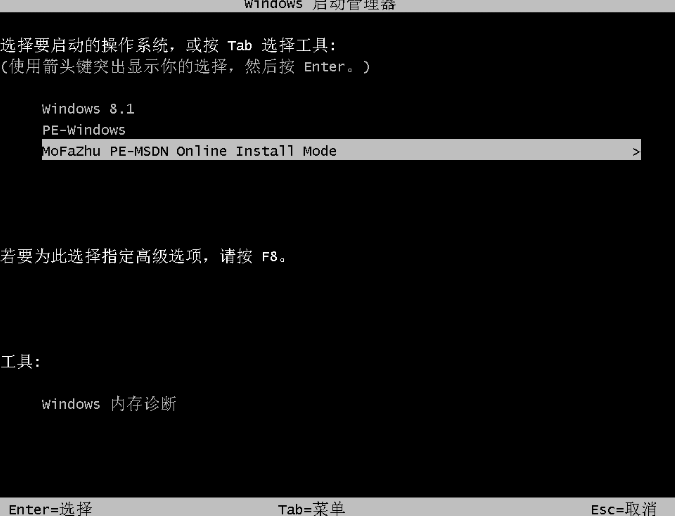
      4、选择进入mafazhu pe系统。(进入系统后魔法猪装机工具会帮助我们重装系统,我们无需任何操作)
小米电脑windows系统怎么安装?小米电脑windows系统下载安装教程截图

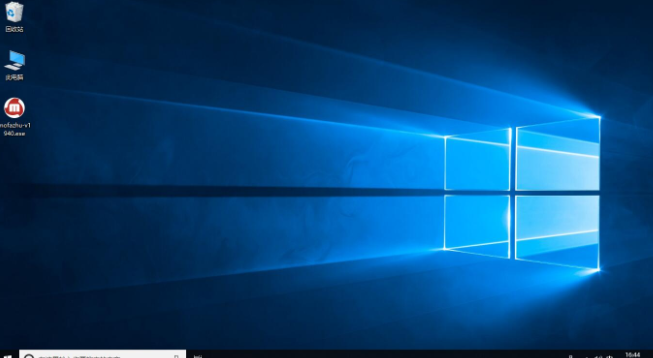
      5、等待系统安装完成进入桌面就说明我们的win10系统已经安装完成啦!

小米电脑windows系统怎么安装?小米电脑windows系统下载安装教程截图

      上述就是关于小米电脑windows系统怎么下载安装的详细教程,希望能够帮助到大家!