当前位置: 首页 - 学院 - 教程 - PC教程 - 正文

怎样修改win10电脑机器码?修改win10电脑机器码的教程

2021-04-09 13:34:07 来源:下载之家 作者:dingding

      怎样修改win10电脑机器码呢?想必有的网友还不太了解的,为此,今日小编带来的这篇文章就为大伙分享了修改win10电脑机器码的教程,一起来看看吧。

      怎样修改win10电脑机器码?修改win10电脑机器码的教程

怎样修改win10电脑机器码?修改win10电脑机器码的教程

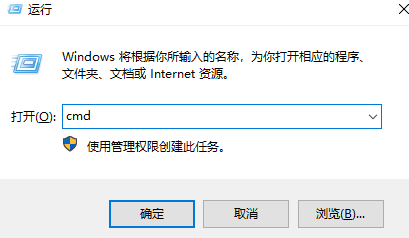
      1、按下WIN键+R键,输入CMD点击确定。
怎样修改win10电脑机器码?修改win10电脑机器码的教程截图

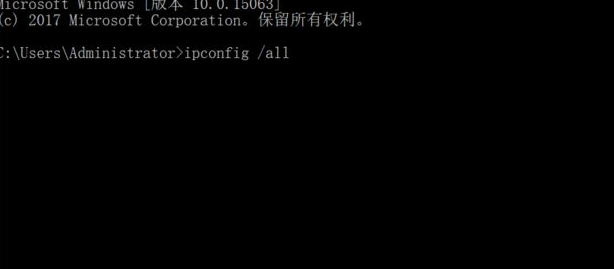
      2、输入ipconfig /all,按下回车。

怎样修改win10电脑机器码?修改win10电脑机器码的教程截图

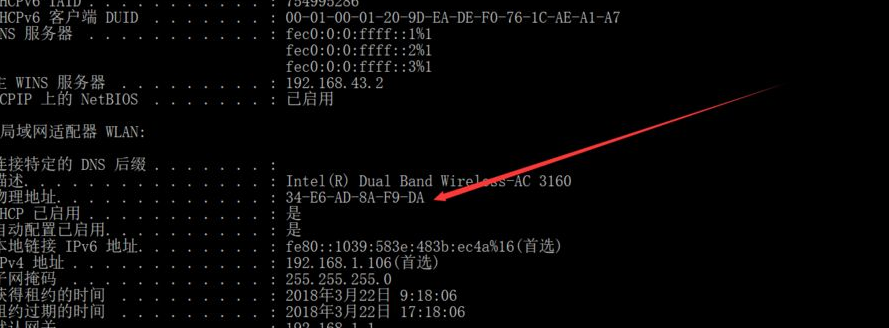
      3、物理地址即我们电脑网卡的真实MAC地址。

怎样修改win10电脑机器码?修改win10电脑机器码的教程截图

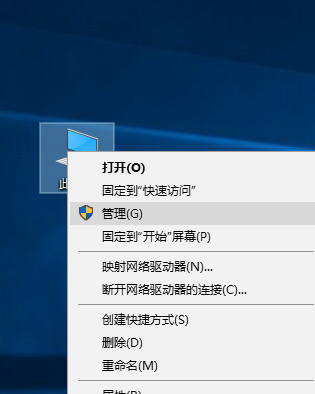
      4、右击此电脑选择管理

怎样修改win10电脑机器码?修改win10电脑机器码的教程截图

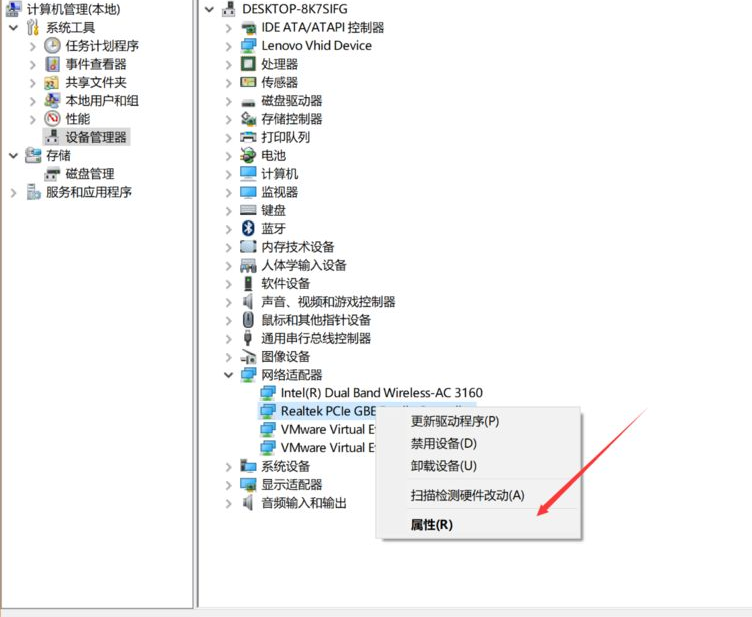
      5、选择设备管理器,点击网络适配器,选择网卡右击选择属性。

怎样修改win10电脑机器码?修改win10电脑机器码的教程截图

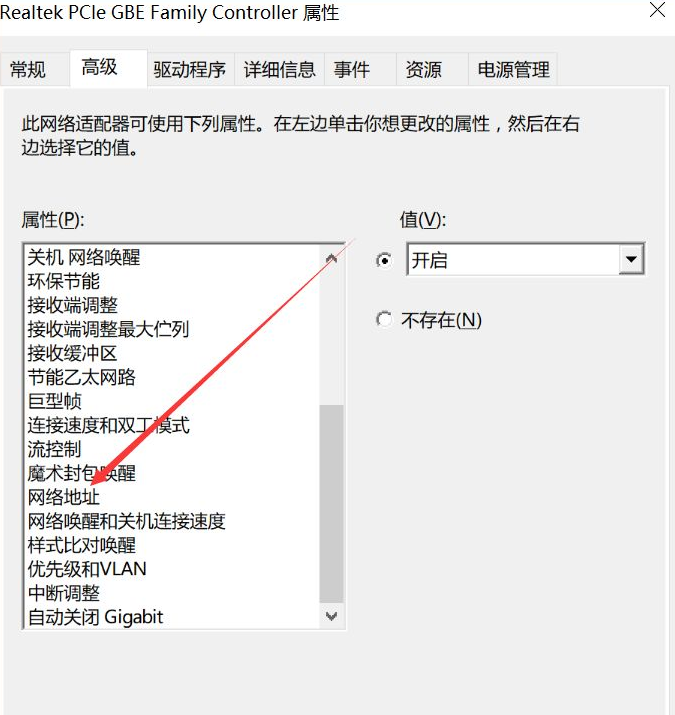
      6、选择高级,再选择网络地址将右边的不存在,选择成值,并在后边的文本框中,输入你想要更改的MAC地址,之后点击确定即可,如果存在多块网卡,则需要全部更改。
怎样修改win10电脑机器码?修改win10电脑机器码的教程截图

      以上就是关于如何修改win10电脑机器码的详细教程啦!希望能够帮助到大家!