当前位置: 首页 - 学院 - 教程 - 安卓教程 - 正文

微信朋友圈语音与图片如何同时发布 微信朋友圈​发送​图片语音步骤

2021-02-24 15:43:39 来源:下载之家 作者:tjxz

微信

微信

软件类型:通讯社交 软件大小:243.39MB 软件平台:  WinALL   Android  软件语言:简体

标签: 微信 微信APP 微信安卓版 通讯软件

查看详情

      微信朋友圈语音与图片如何同时发布?下面是小编介绍微信图片语音朋友圈发送步骤,有需要的小伙伴一起来下文看看吧,希望可以帮助到大家!

      微信朋友圈语音与图片如何同时发布 微信朋友圈发送图片语音步骤

微信朋友圈语音与图片如何同时发布 微信朋友圈​发送​图片语音步骤

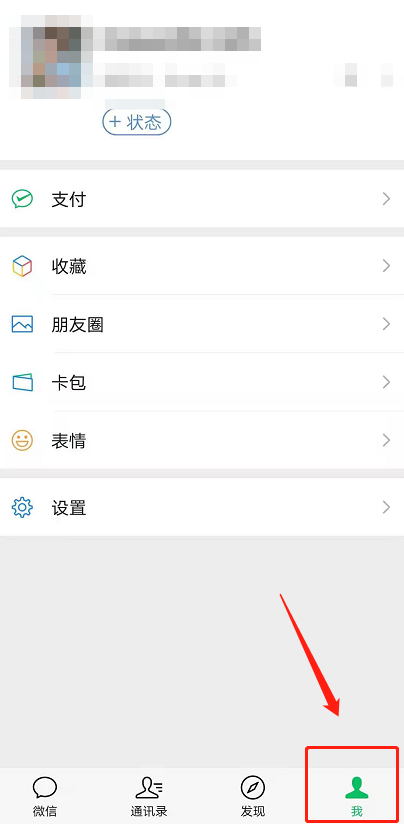
      1、打开微信app,选择“我的”页面。

微信朋友圈语音与图片如何同时发布 微信朋友圈​发送​图片语音步骤截图

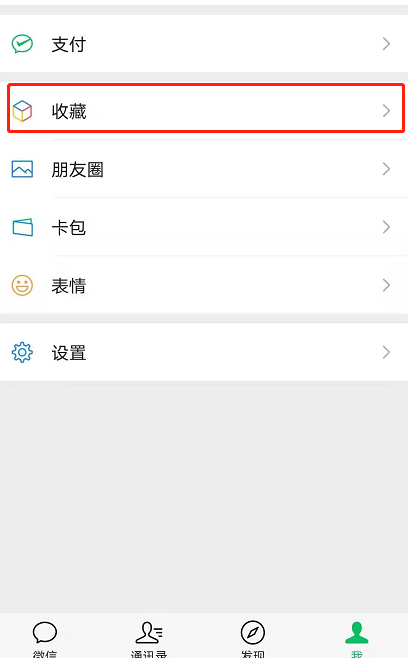
      2、点击“收藏”功能进入。

微信朋友圈语音与图片如何同时发布 微信朋友圈​发送​图片语音步骤截图

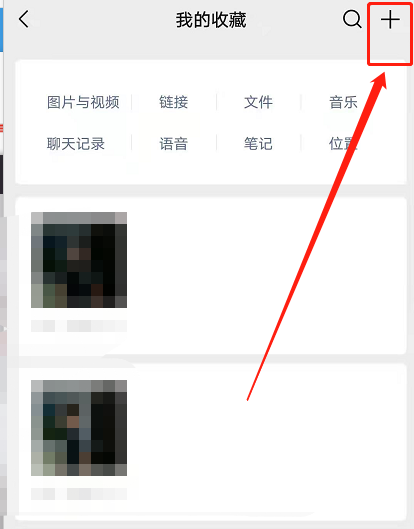
      3、接着选择右上方“+”号按钮。

微信朋友圈语音与图片如何同时发布 微信朋友圈​发送​图片语音步骤截图

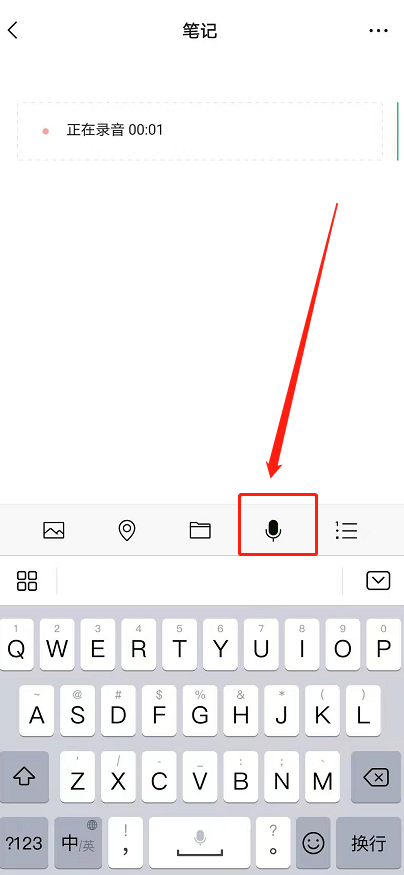
      4、点击话筒开启录音。

微信朋友圈语音与图片如何同时发布 微信朋友圈​发送​图片语音步骤截图

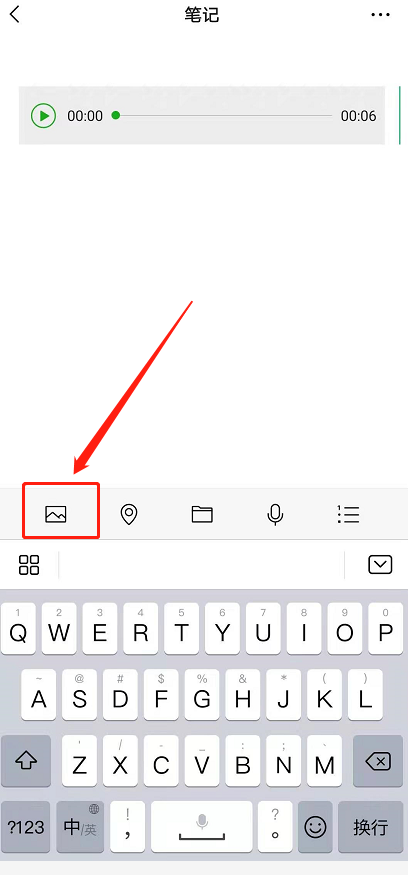
      5、录音完毕后,点击图片按钮添加图片。

微信朋友圈语音与图片如何同时发布 微信朋友圈​发送​图片语音步骤截图

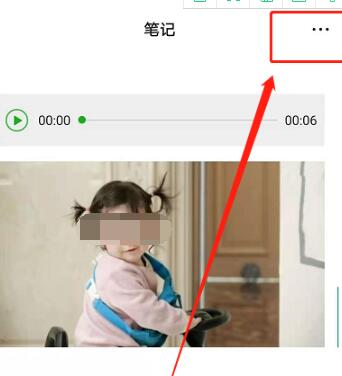
      6、添加完图片点击右侧【...】按钮。

微信朋友圈语音与图片如何同时发布 微信朋友圈​发送​图片语音步骤截图

      7、选择“分享到朋友圈”,即可发送图片语音朋友圈。

微信朋友圈语音与图片如何同时发布 微信朋友圈​发送​图片语音步骤截图

      以上就是给大家分享的全部教程,更多精彩教程尽在下载之家!