当前位置: 首页 - 学院 - 教程 - PC教程 - 正文

PS如何设计立体六边形按钮图标 PS打造六边形质感立体按钮教程

2021-02-15 08:36:29 来源:下载之家 作者:tjxz

photoshop CS6安装包

photoshop CS6安装包

软件类型:图像处理 软件大小:174.62MB 软件平台:  WinALL  软件语言:简体

标签: Photoshop photoshop cs6 PS pscs6 图像制作

查看详情

      PS如何设计立体六边形按钮图标?下面小编给大家整理了相关步骤介绍,不清楚操作的小伙伴来看看吧!

      PS如何设计立体六边形按钮图标 PS打造六边形质感立体按钮教程

PS如何设计立体六边形按钮图标 PS打造六边形质感立体按钮教程

      1、新建PS画布,新建一个透明画布,点击【多边形工具】。
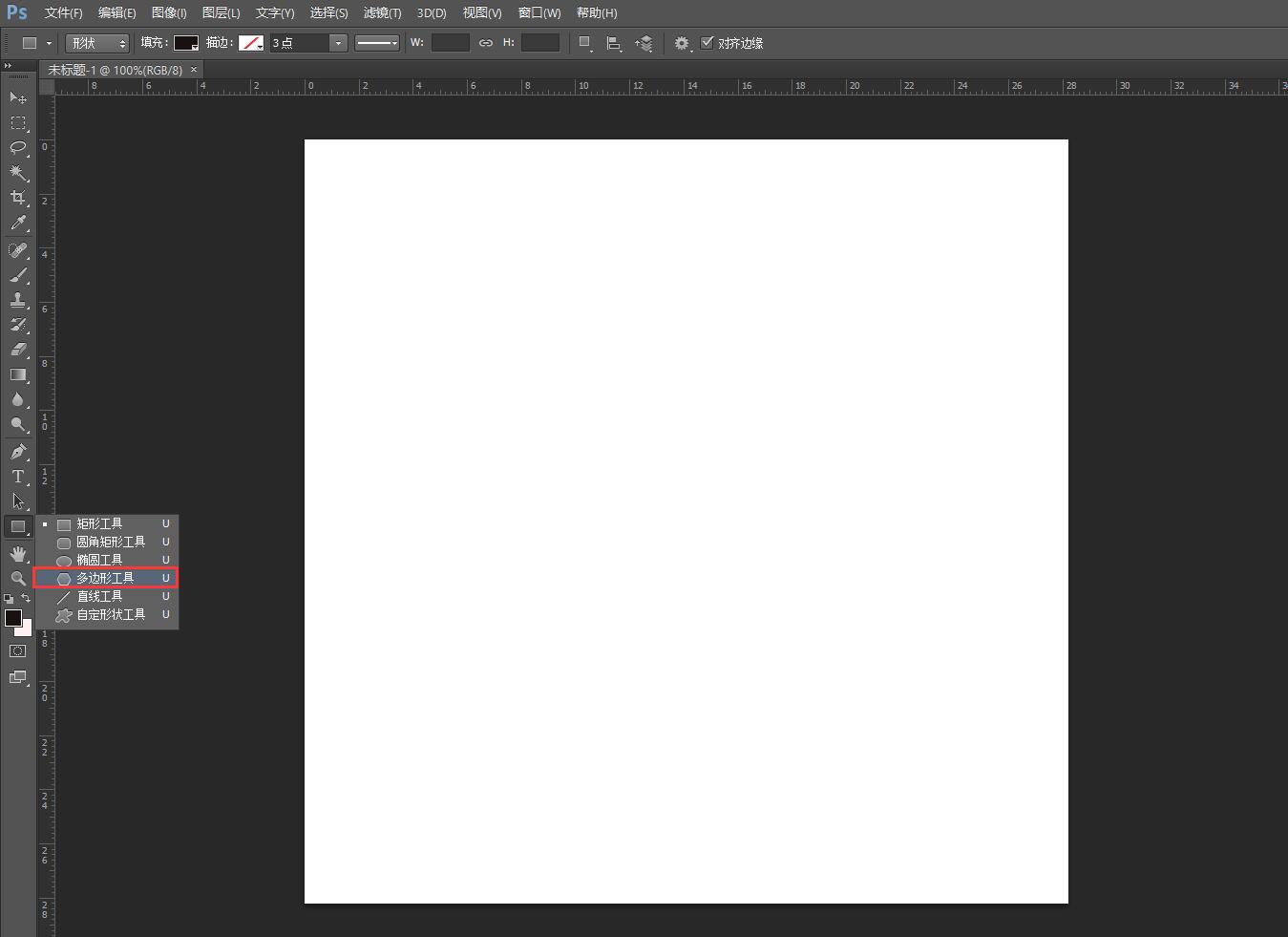
PS如何设计立体六边形按钮图标 PS打造六边形质感立体按钮教程截图

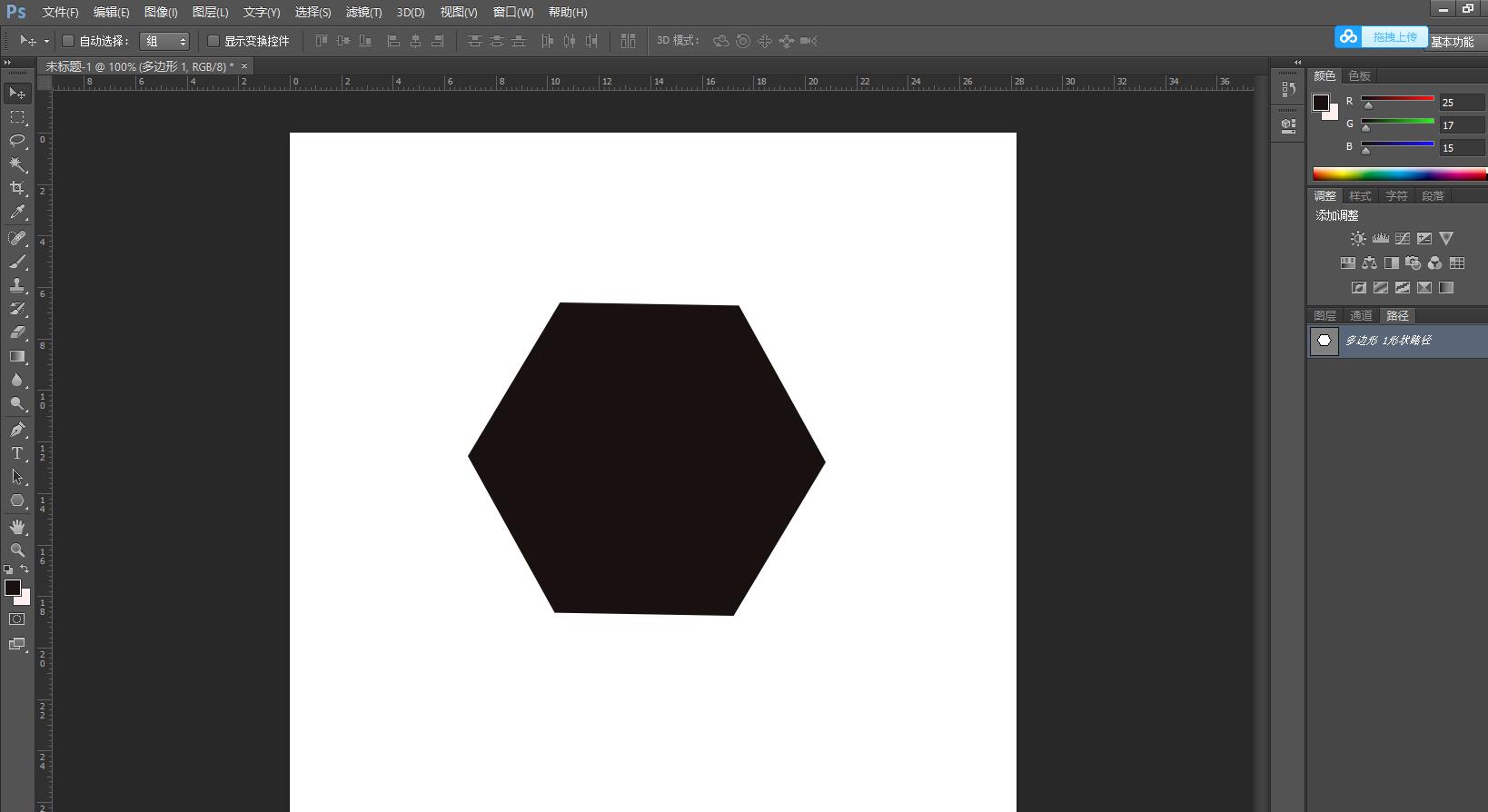
      2、绘制六边形,转换到路径,填充黑色。

PS如何设计立体六边形按钮图标 PS打造六边形质感立体按钮教程截图

      3、Ctrl+J复制多一个图层,缩小后叠放在顶部,使用【油漆桶】填充宝蓝色。
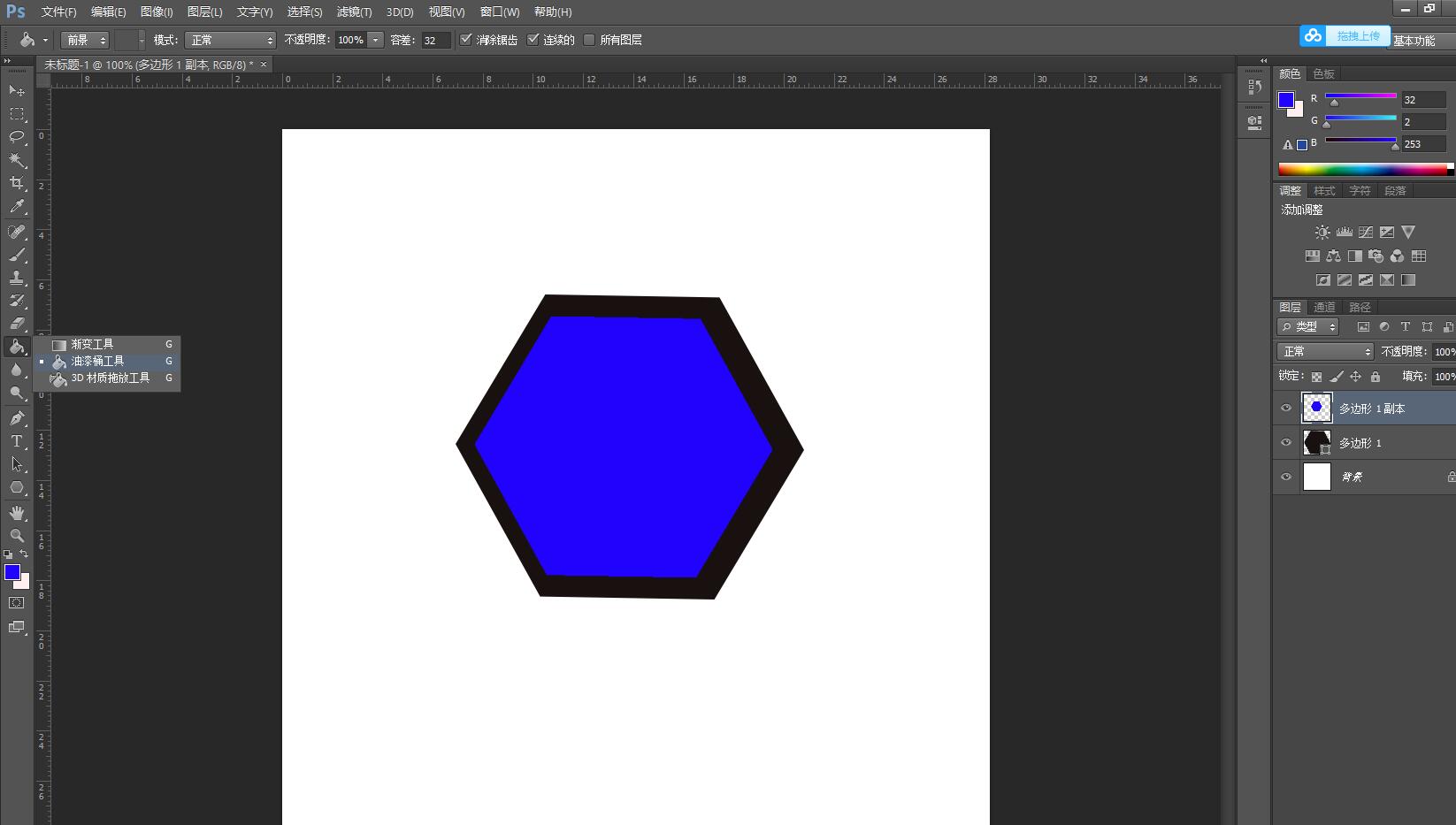
PS如何设计立体六边形按钮图标 PS打造六边形质感立体按钮教程截图

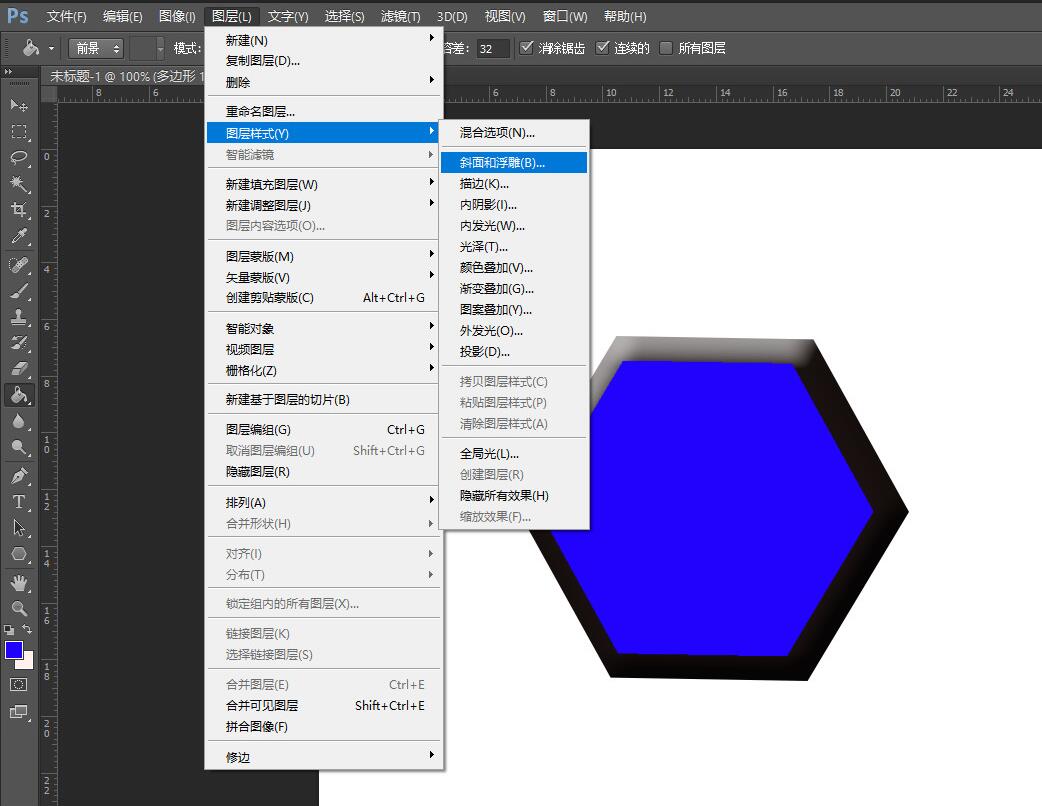
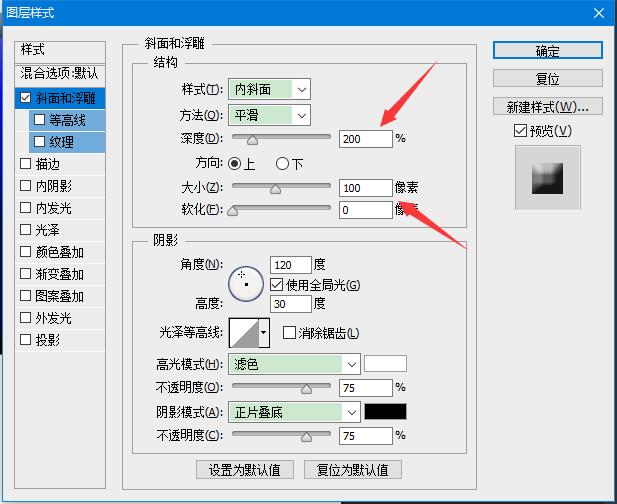
      4、选中灰色图层,点击【图层】【图层样式】【斜面和浮雕】,设计浮雕的结构及阴影数据如图所示。
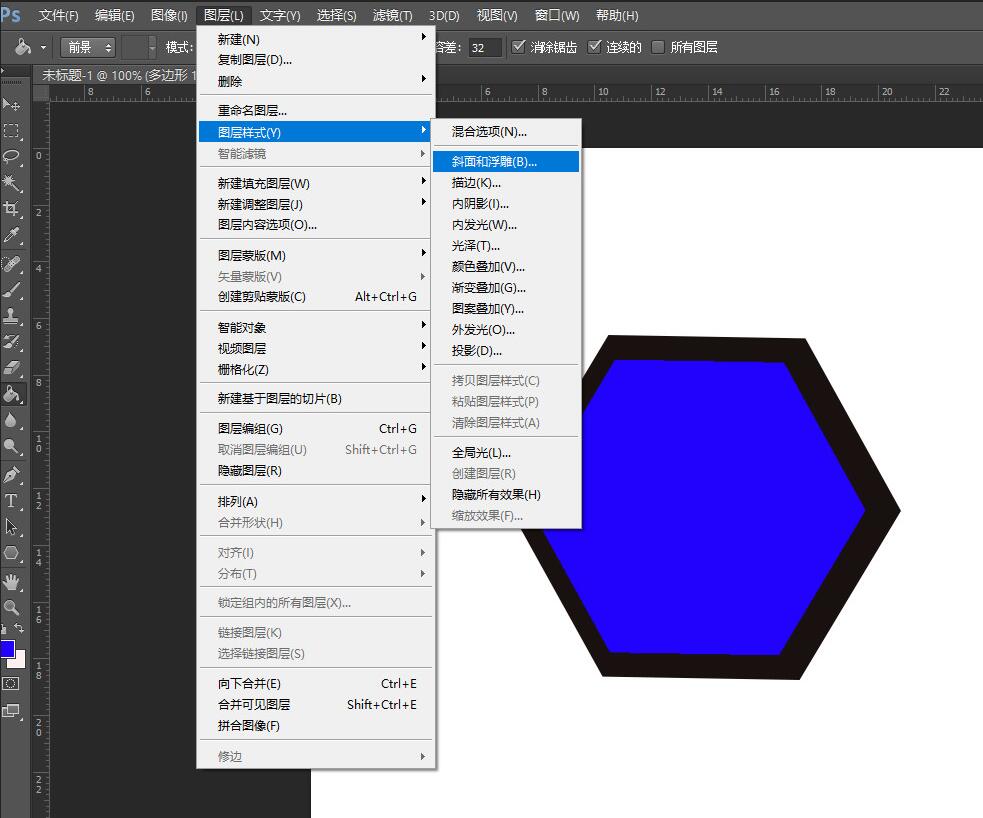
PS如何设计立体六边形按钮图标 PS打造六边形质感立体按钮教程截图

      5、选中宝蓝色图层,点击【图层】【图层样式】【斜面和浮雕】,设计浮雕的结构及阴影数据如图所示。
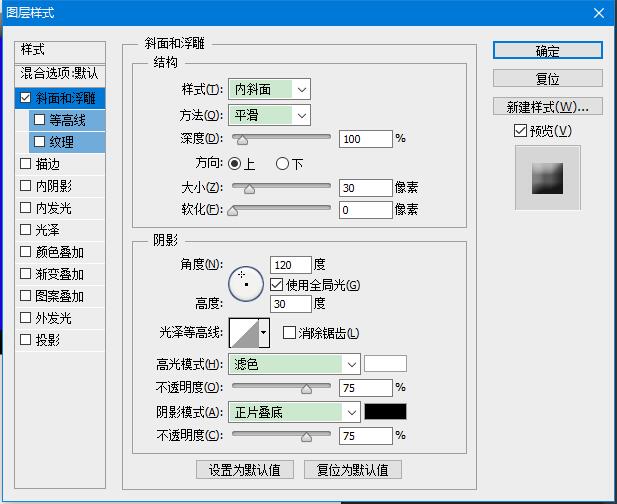
PS如何设计立体六边形按钮图标 PS打造六边形质感立体按钮教程截图

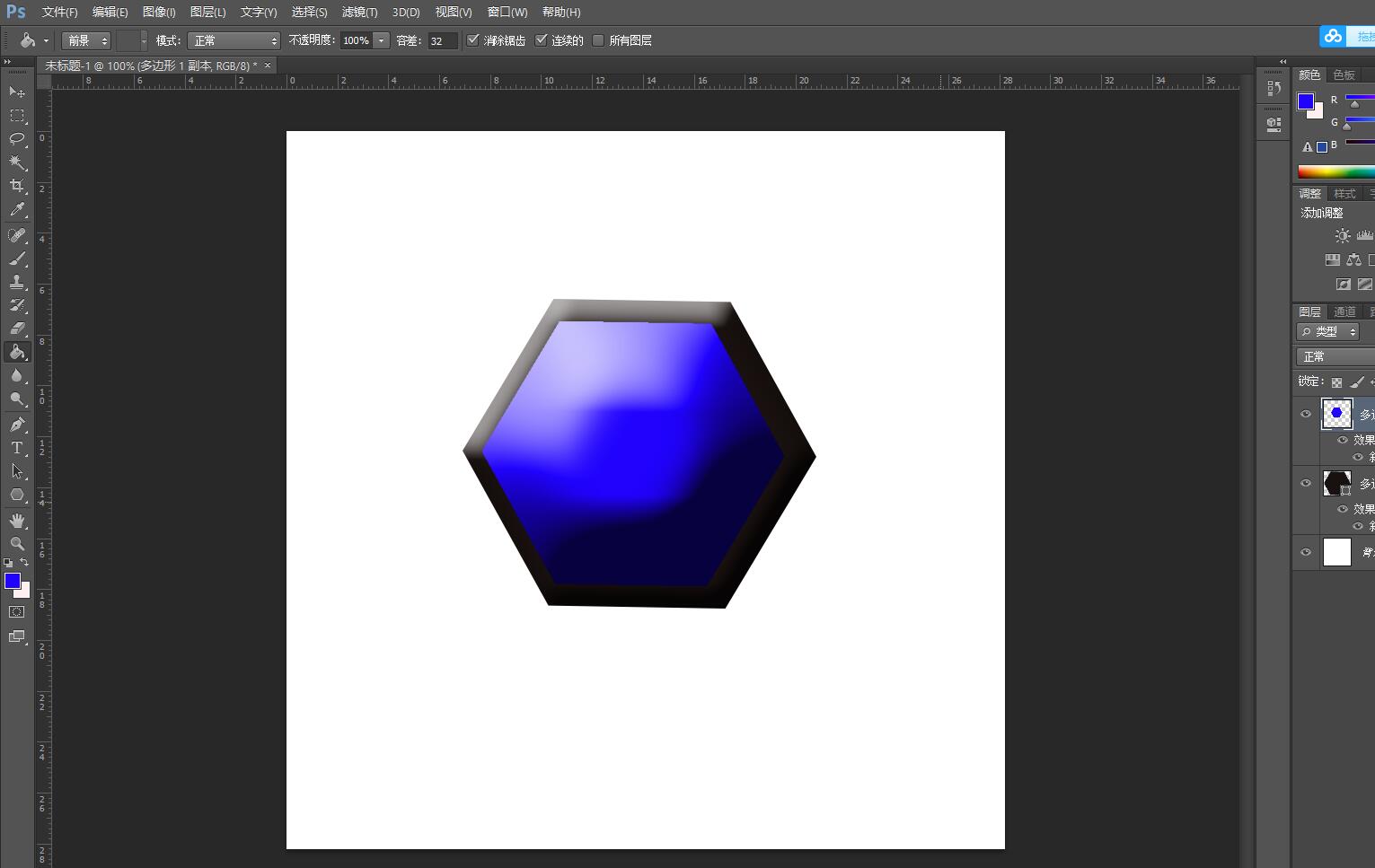
      6、完成图片。

PS如何设计立体六边形按钮图标 PS打造六边形质感立体按钮教程截图

      以上这篇文章就是PS打造六边形质感立体按钮教程,更多精彩教程请关注下载之家!