当前位置: 首页 - 学院 - 教程 - 安卓教程 - 正文

微信读书怎么设置朗读声音?微信读书设置朗读声音操作步骤

2021-02-13 08:47:00 来源:下载之家 作者:xzwh

微信读书

微信读书

软件类型:生活休闲 软件大小:129.79MB 软件平台:  WinALL   Android  软件语言:简体

标签: 小说阅读 微信读书

查看详情

      微信读书是一款资源丰富的手机小说阅读软件,有些小伙伴在使用软件的时候想要设置朗读的声音,又不清楚该怎么设置,下面小编给大家整理了相关步骤介绍,感兴趣的小伙伴不要错过哦!

      微信读书怎么设置朗读声音?微信读书设置朗读声音操作步骤

微信读书怎么设置朗读声音?微信读书设置朗读声音操作步骤

      1、打开微信读书,点击要设置朗读声音或者朗读速度的书。

微信读书怎么设置朗读声音?微信读书设置朗读声音操作步骤截图

      2、点击屏幕。

微信读书怎么设置朗读声音?微信读书设置朗读声音操作步骤截图

      3、点击右边的耳机图标。

微信读书怎么设置朗读声音?微信读书设置朗读声音操作步骤截图

      4、点击一个章节开始听书。

微信读书怎么设置朗读声音?微信读书设置朗读声音操作步骤截图

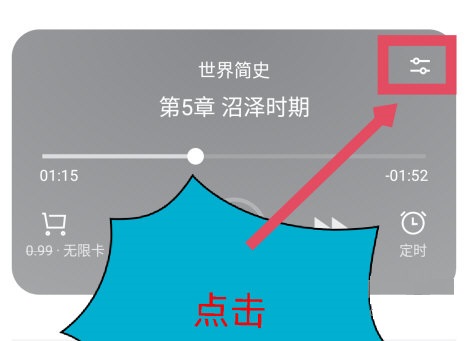
      5、点击右上角的两个杠图标。

微信读书怎么设置朗读声音?微信读书设置朗读声音操作步骤截图

      6、设置朗读的声音和朗读的速度。

微信读书怎么设置朗读声音?微信读书设置朗读声音操作步骤截图

      以上这篇文章就是微信读书设置朗读声音操作步骤,更多精彩教程请关注下载之家!