i人事 5.46.1
 趣考勤电脑版 v1.0.0
 生意助手 4.3.4
 记加班 4.0.0
 传真通 9.1.1
 云笔记 1.1
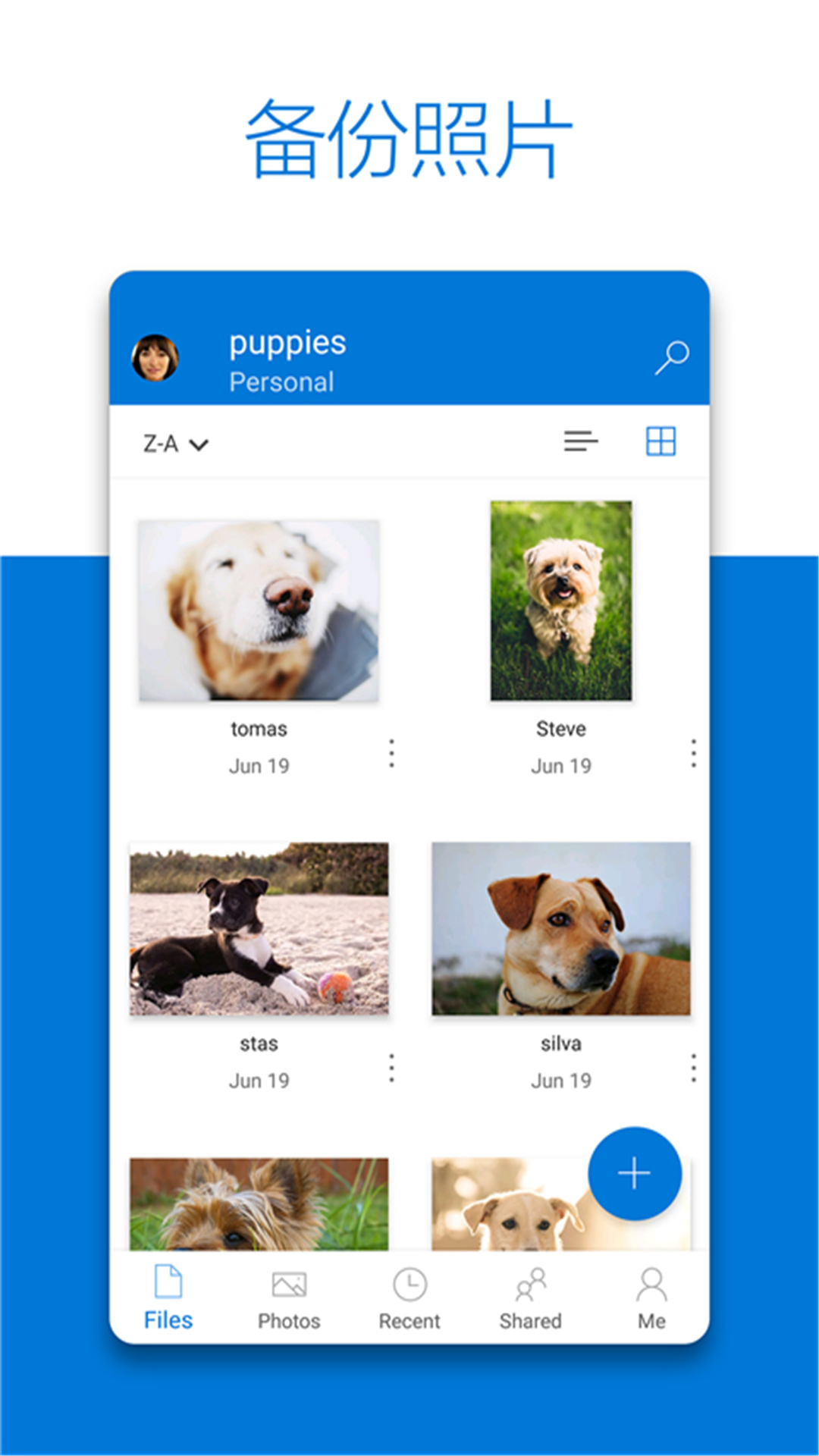
 Microsoft OneDrive官方版APP让用户随时随地通过Android设备或计算机获取和共享文件,支持在office应用中轻松处理文档,并提供照片自动标记、文件编辑通知和脱机文件访问等功能。适用于需登录OneDrive for Business的企业用户,需有SharePoint Online或Office 365企业订阅计划,且在Android 4.0以上设备上可使用完整功能。
应用介绍
无论你身处何地,使用 Microsoft OneDrive 来完成更多工作吧。从你的 Android 设备、计算机(PC 或 Mac)或所使用的任何其他设备获取并共享你的文档、照片和其他文件。无论你身处何处,使用 Office 移动应用保持你的工作效率并实现协同工作。当你出门在外时,适用于 Android 的 OneDrive 应用使你可以轻松处理你的个人和工作文件。
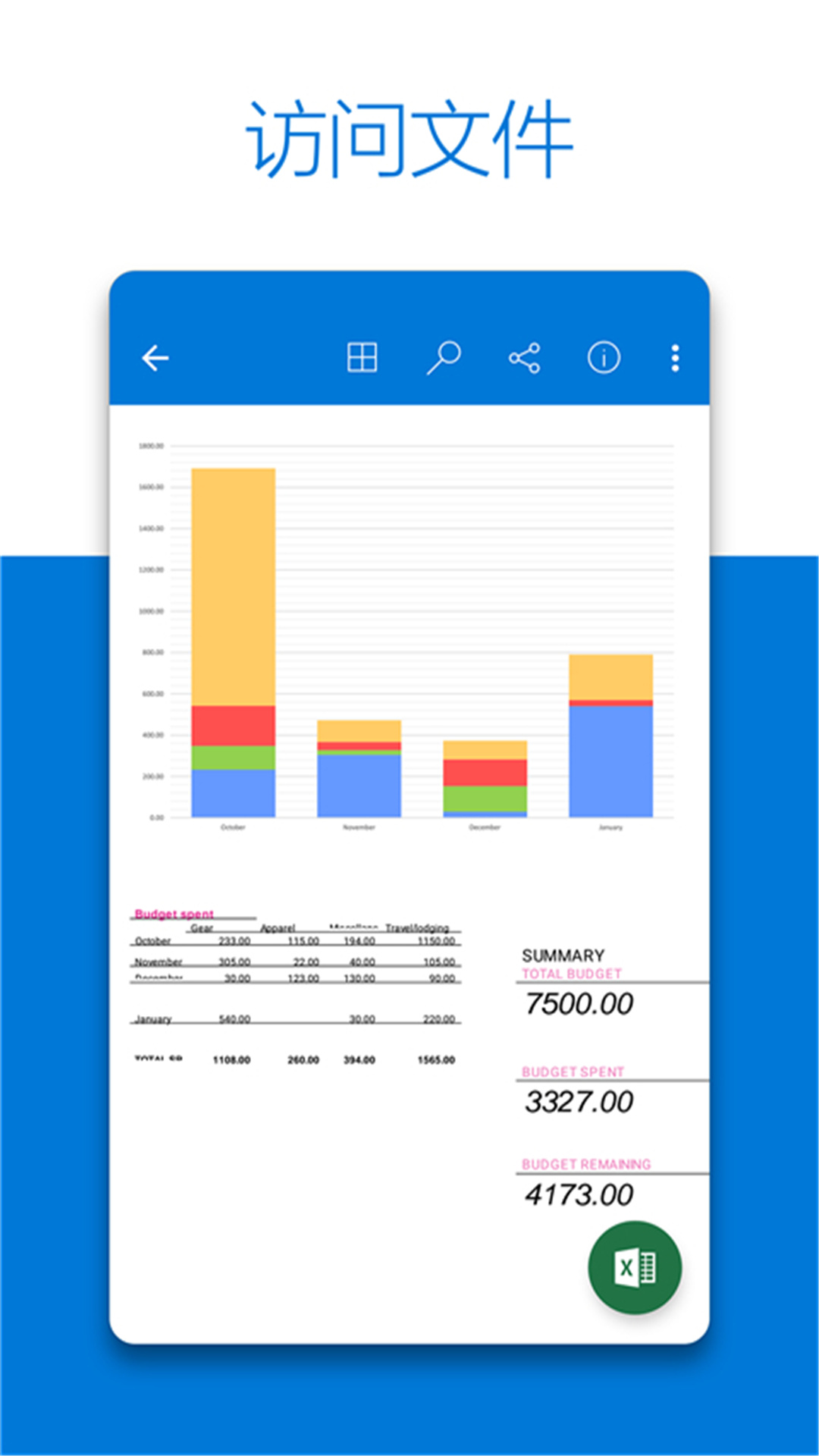
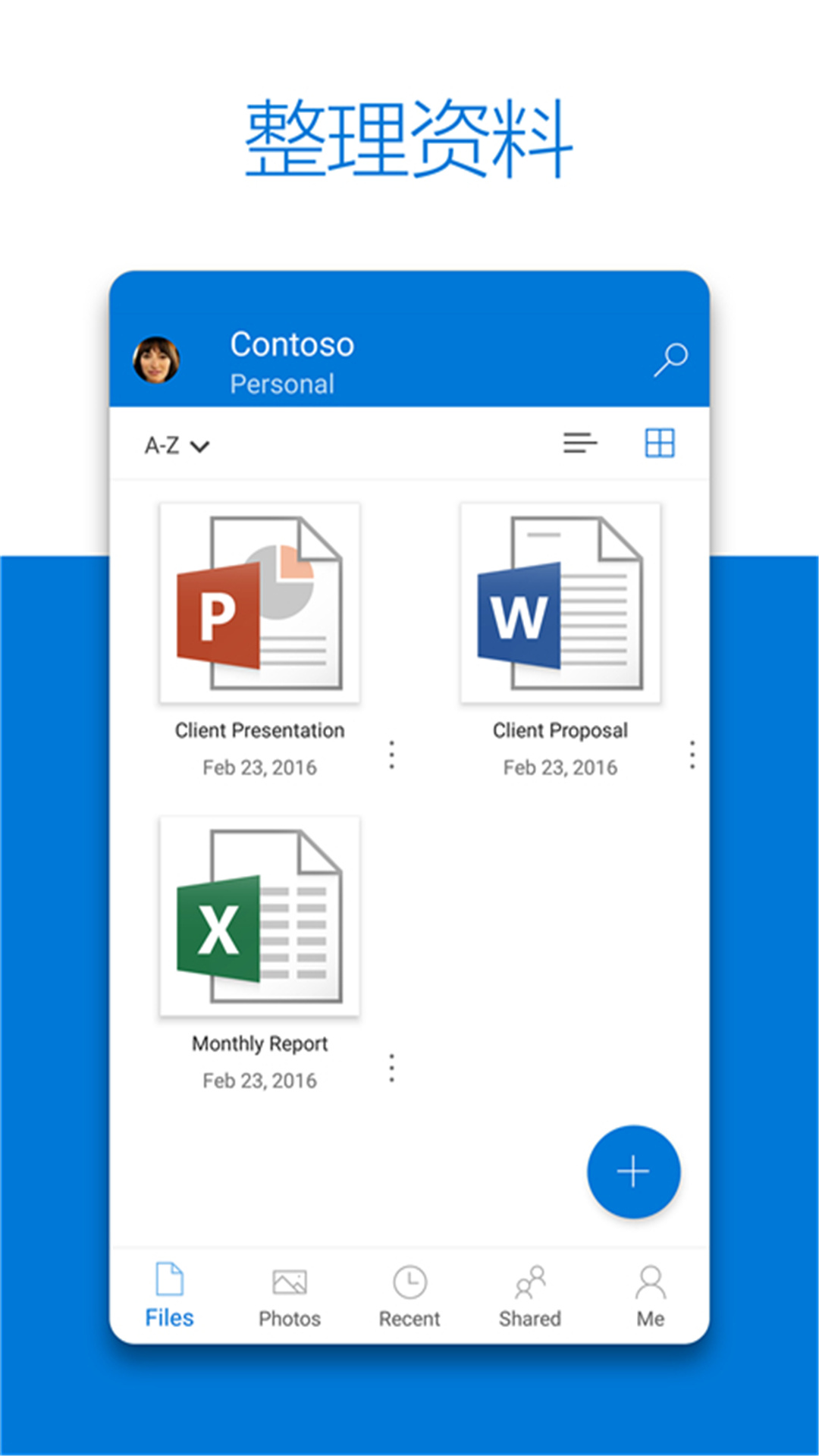
• 在 Word、Excel、PowerPoint 和 OneNote 等 Office 应用中轻松打开并保存 OneDrive 文件。
• 使用自动标记轻松查找照片。
•共享文档被编辑时,获取通知。
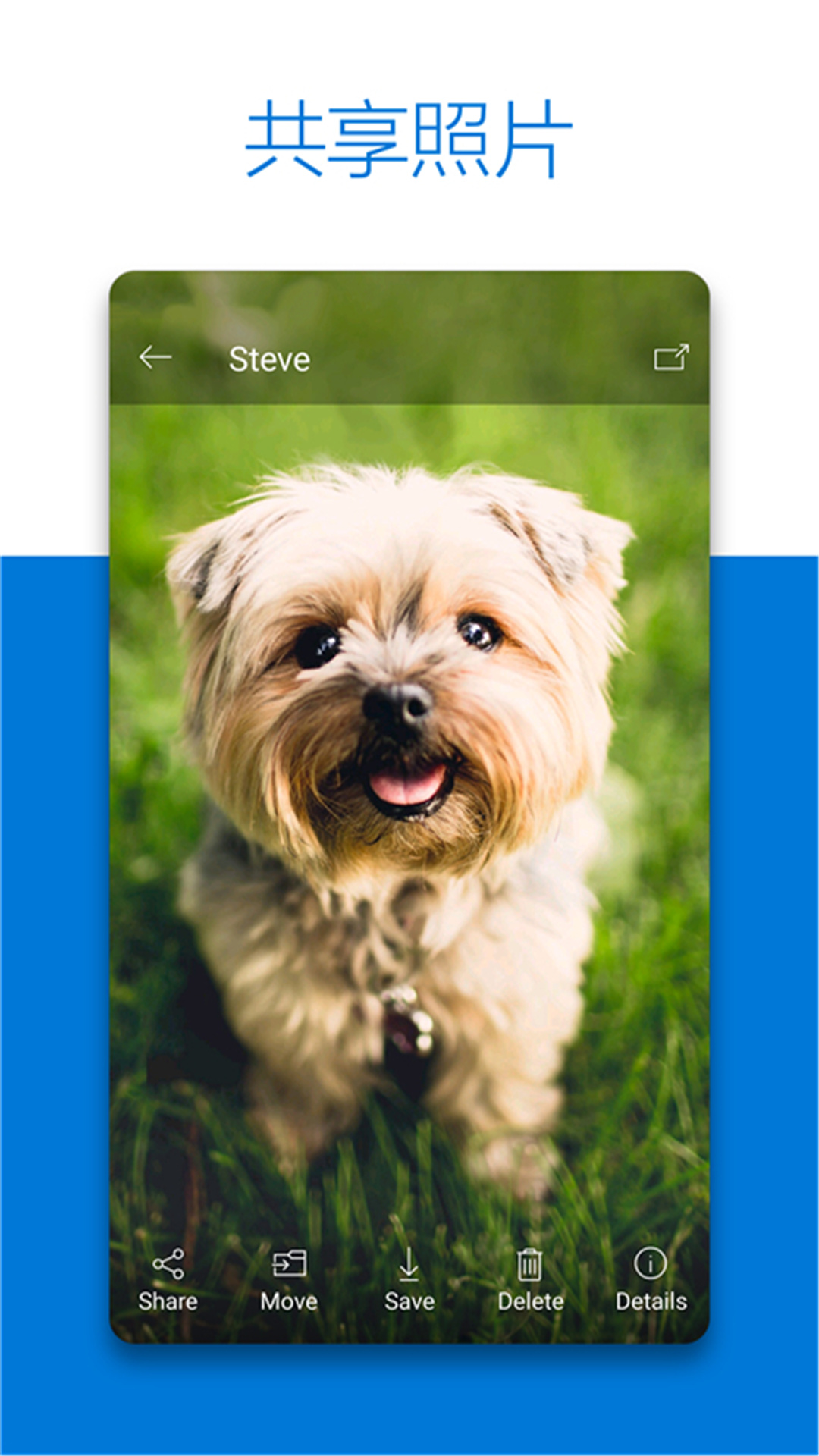
• 共享更喜爱照片和视频的专辑。
• 脱机访问你更重要的文件。
注意:
你的组织需要具有合格的 SharePoint Online 或 Office 365 企业订阅计划,以使你能够登录到 OneDrive for Business。你无法使用来自本地目录的帐户进行登录。只有在运行 Android 4.0 或更高版本的设备上才能使用相机上传、搜索、排序和添加 OneDrive for Business 帐户等功能。
更新日志
现在,你可以通过兼容设备在 Chromecast 接收器或电视上显示你的媒体文件。查找显示在顶部工具栏上的“投放”图标。我们希望你喜欢这个最多人请求推出的功能!
安装教程
特别说明:当前应用官方尚未出品对应的电脑版,可通过安卓模拟器运行官方正版应用apk包的形式满足电脑端使用需求,以下是安装步骤:
1、首先从本站下载文件压缩包,压缩包中包含一个安卓模拟器360手游助手exe安装程序和一个目标应用的APK文件,先将压缩包解压。
2、解压后先双击运行360zhushou.exe文件。
3、双击后,等待360手游助手的运行。
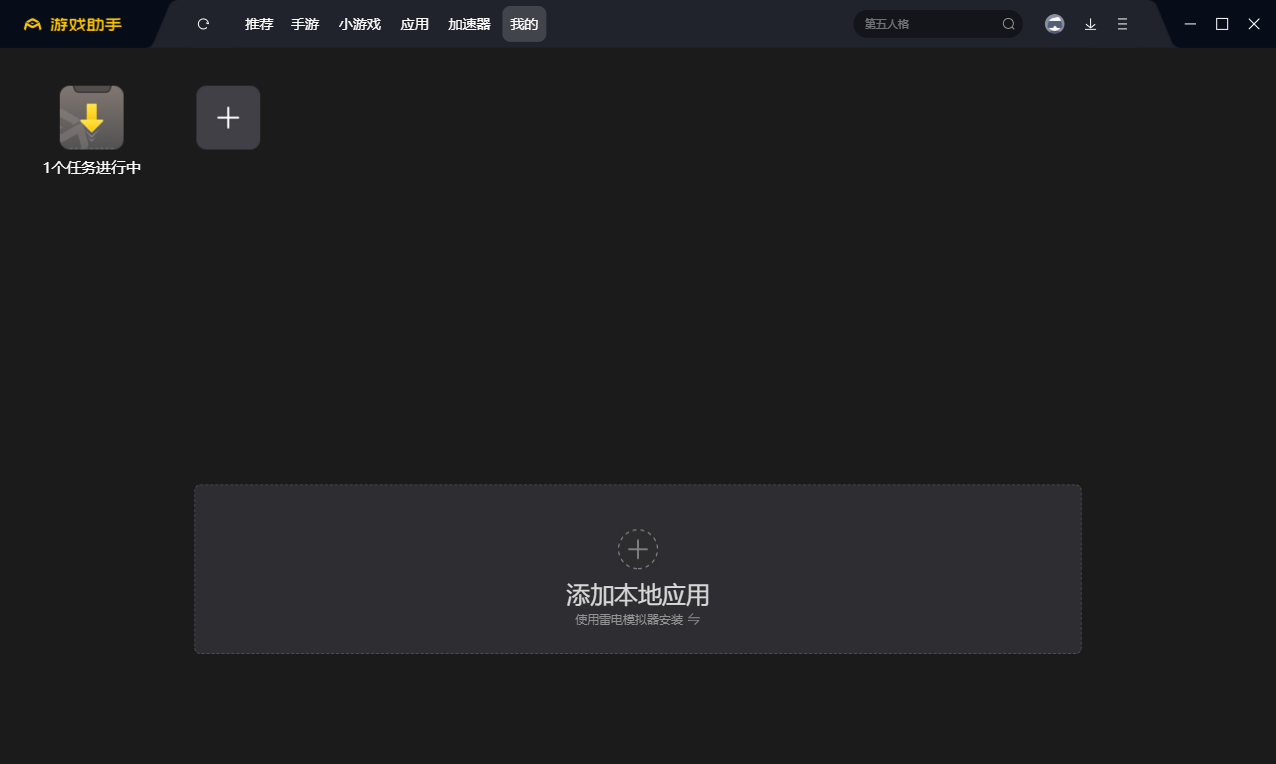
4、点击添加本地应用,按路径寻找刚刚解压包目录内的APK包,双击即可。
5、初次运行需等待4-5分钟,加载模拟器环境,出现应用图标即可运行了。后期再次运行时,已有模拟器环境,则可快速的启动。