
 360看图软件 1.0.1.1301
 2345看图王免费版 官方版 v13.4.0.12514
 FSViewer 中文版 v8.3
 ACDSee看图软件 绿色版v2.7.0.2770
 XnViewMP 电脑版 v1.4.4
 ACDSee Pro 10 中文版
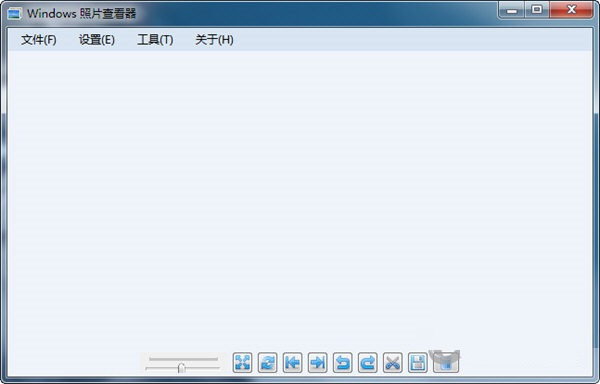
 Windows10照片查看器官方版是一款专门用于图像浏览的软件。Windows10照片查看器最新版可以直接使用上一张、下一张进行图片文件切换。Windows10照片查看器官方版还支持图片放大、缩小,图片拖拽查看,图片全屏查看。软件界面简洁,操作简便,易于上手,用户可以放心使用。

相关推荐
| 相关软件 | 版本说明 | 下载地址 |
|---|---|---|
| 360看图软件 | 支持EXIF | 查看 |
| HoneyView | 轻量级图像浏览工具 | 查看 |
| 美图看看 | 支持多种图像 | 查看 |
| ACDSee | 数字图象处理 | 查看 |
软件特色
【编辑功能】
通过Windows图片和传真查看器,我们可以放大或缩小图像预览大小;以窗口的全屏大小或最佳适应查看图像管理图像文件,以及打印、保存、删除或更改文件详细信息,并实现将图像向右或向左旋转90度等超强功能。还可以利用批注工具栏预览文件或下载IFF文件以及对其添加批注。此工具栏使您能够画线、矩形框等以突出显示文件某个部分或向文件添加文本批注。通过编辑属性(如线宽、字体和颜色),可以自定义批注,甚至可以将个人图片用做屏幕保护程序。
【浏览图片和幻灯片】
双击图片文件,系统会自动使用Windows图片和传真查看器浏览。我们还可以单击“上一幅/下一幅”按钮来切换图片,单击左边的“作为幻灯片查看”按钮(也可以使用快捷键F11)即可按幻灯片方式显示图片。在幻灯片放映时,屏幕右上角会出现一个工具栏(如右图所示),提供开始、暂停、向前、向后或停止幻灯片放映的操作。您也可以使用左右箭头键向后或向前移动图片,或单击照片向前放映。
功能介绍
1、打开图片预览会自加载图片文件目录中所有支持的图片;
2、可以直接使用上一张、下一张进行图片文件切换;
3、图片旋转;
4、图片另存为;
5、删除(防止误删除,本功能仅把图片放入回收站);
6、图片放大、缩小;
7、图片拖拽查看;
8、图片全屏查看。
使用方法
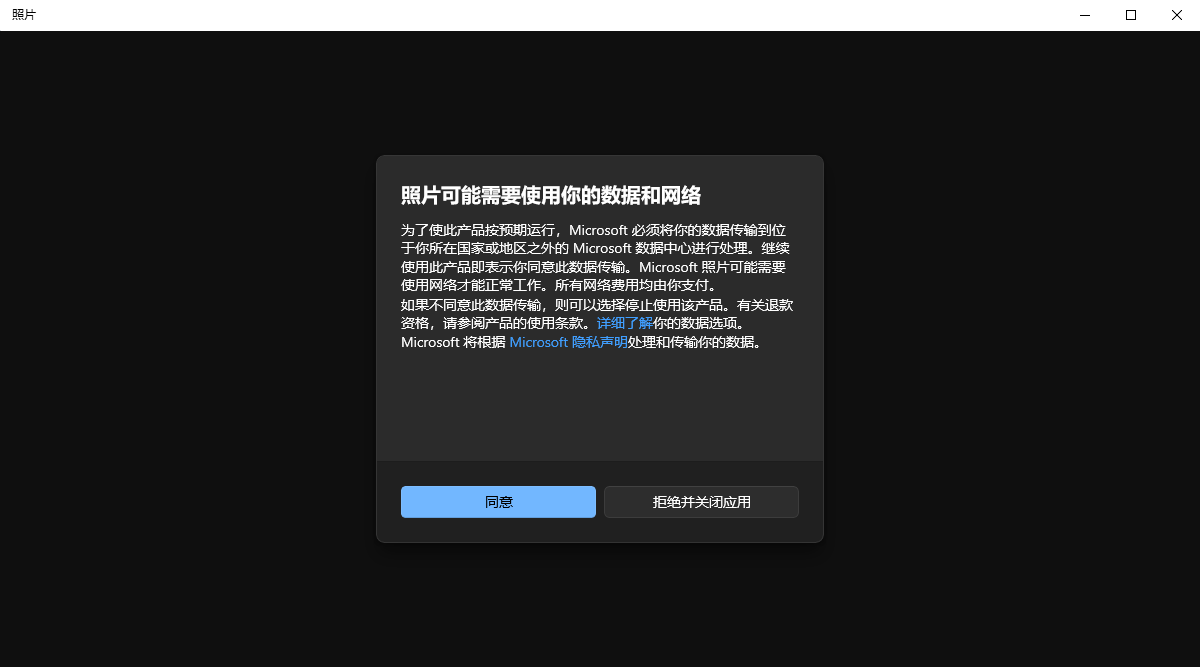
1、下载打开Windows照片查看器;
2、随便选择一张图片,将默认打开方式修改为它;
3、可以查看图片,支持上一张、下一张,旋转,另存为等。
使用说明
【快捷键介绍】
1、恢复默认比例:键盘ESC键;
2、上一张图片:键盘左键;
3、下一张图片:键盘右键;
4、上移图片:键盘上键;
5、下移图片:键盘下键;
6、图片放大:小键盘加号键、鼠标滚轮后滑;
7、图片缩小:小键盘减号键、鼠标滚轮前滑;
8、删除:键盘Delete键
9、全屏/恢复:键盘Enter键
软件特别说明
解压密码:www.downza.cn