 Far Manager官方版是一个电脑的文件管理器,分左右两个窗口,可以对文件任意的复制、移动、删除、查看、编辑等操作,也可以对目录进入操作,Far Manager官方版支持长文件名和中文文件名,使用极其方便。
1、多语言界面,易于配置。
2、文件系统导航更容易通过彩色高亮和组使用
3、简单、直观的浏览
1、双击打开下载的.exe文件,点击【next】
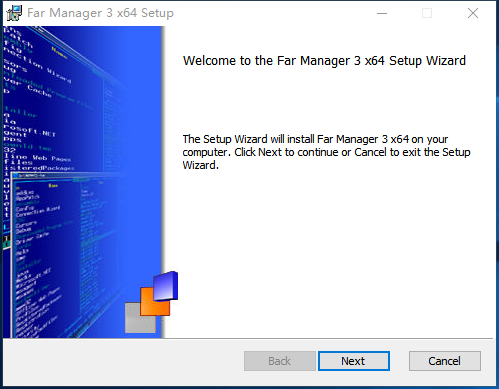
2、许可证协议需要选择同意才能继续下一步哟
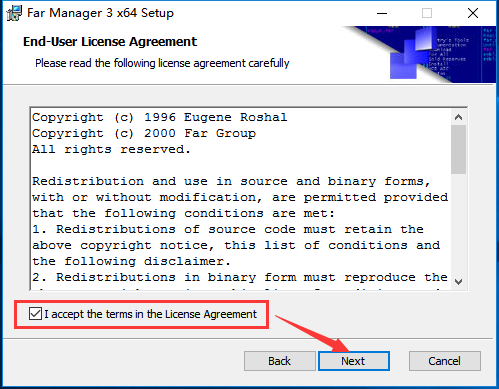
3、根据自己的需要选择后点击【next】
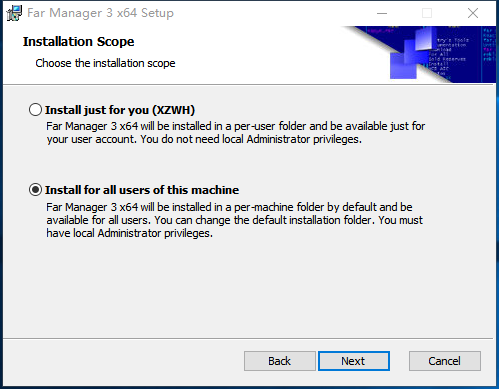
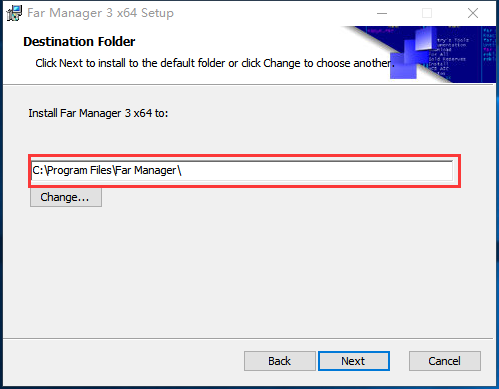
4、在选择了合适的安装位置后继续点击【next】
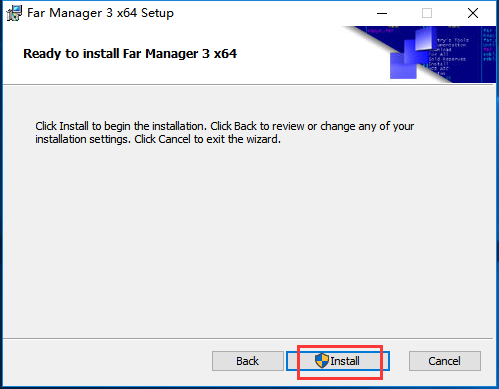
5、点击【install】就能安装啦
安装完成后,打开软件,会出现下面的情况
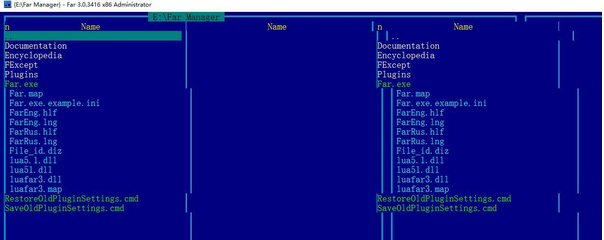
强迫症表示完全接受不了这个错版的界面,找了找原因,大概就是中文的原因,解决方法有两个:修改控制台字体,具体方法自行搜索。第二种方法是进去之后在如图所示的地方添加一句话 :
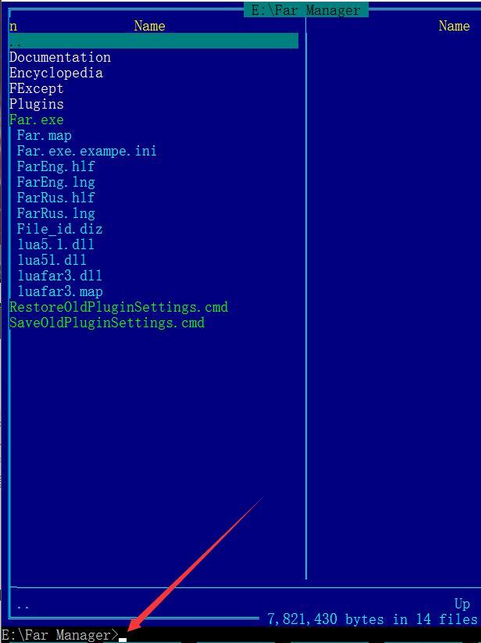
chcp 650011
意思是换成UTF-8代码页,使用之后属性字体里会多出一些字体
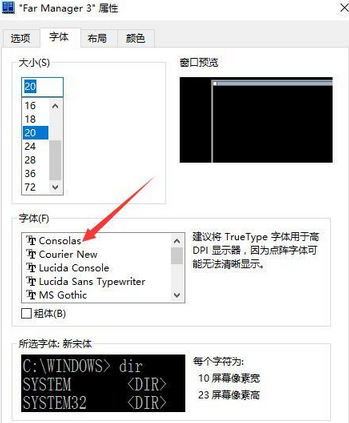
这里我们选择Consolas,然后确定
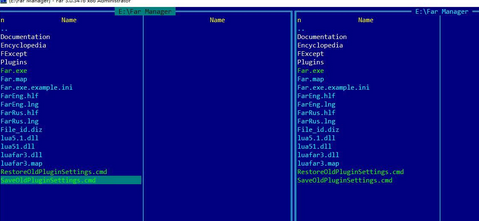
可以看到没有错版了。接下来就是简单的使用了。
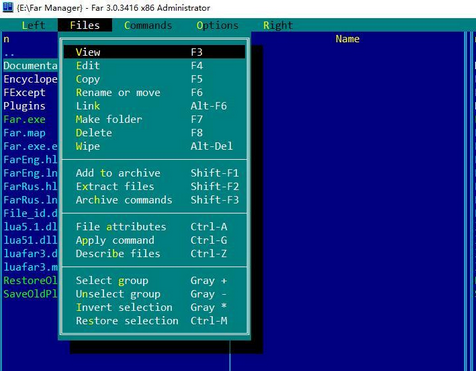
创建文件夹F7,删除F8等等,都有说明的
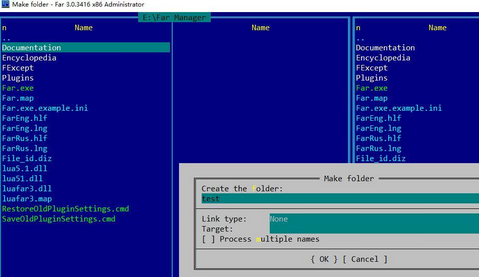
这里创建一个test文件夹
进入对应目录,创建文件 shift+F4
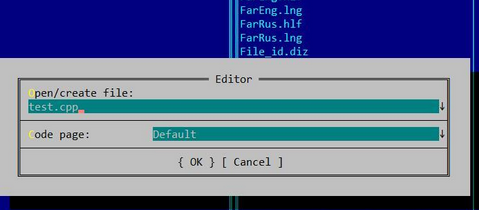
写下测试代码
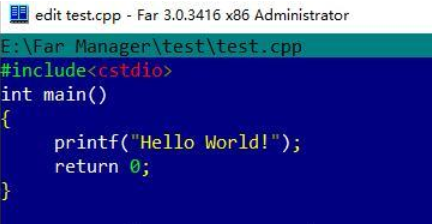
注意!!! 写完了一定要按F2保存,按esc退出,设置一键编译
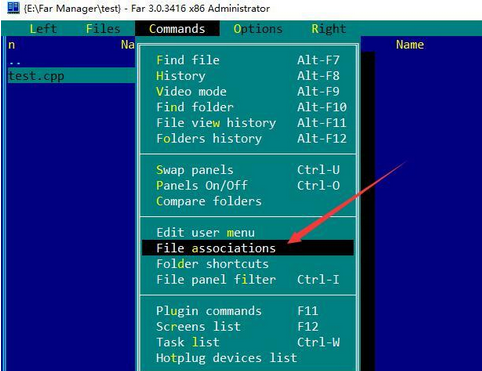
添加如下语句
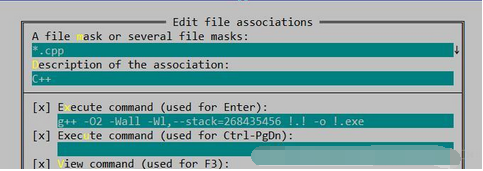
g++ -O2 -Wall -Wl,--stack=268435456 !.! -o !.exe1
设置好了后对着test.cpp按回车,就会自动编译
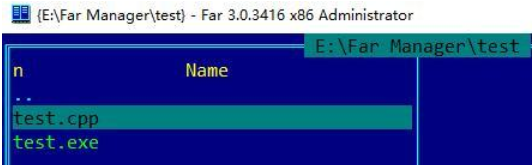
按住Ctrl+o跳到命令行

可以看到执行了我们设定的命令
FarManager3 打开界面混乱怎么办?
发现出现是这么一个布局混乱的界面。
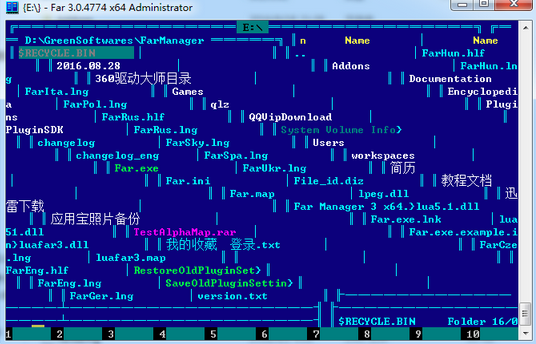
刚开始看到这个界面,都懵掉了,差点都要放弃这个软件,但是命令行和开源的吸引力还是很强大,最终还是思考怎么解决这个问题。
因为可以显示中文,所以确定不是乱码。估计是排版的问题了,那么会引起排版问题的,一般就是字体的原因了。所以尝试一下设置设置软件的使用字体,但是因为界面混乱,连帮助文档都是斜乱的,没办法,只能再另想办法。
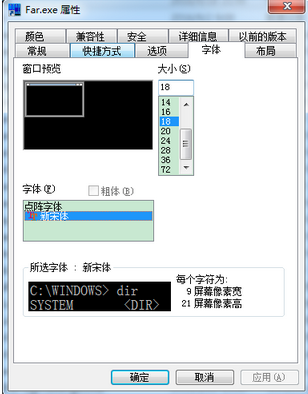
最后通过快捷方式设置字体就解决了。他原来是采用点阵字体,我修改为宋体就解决了。
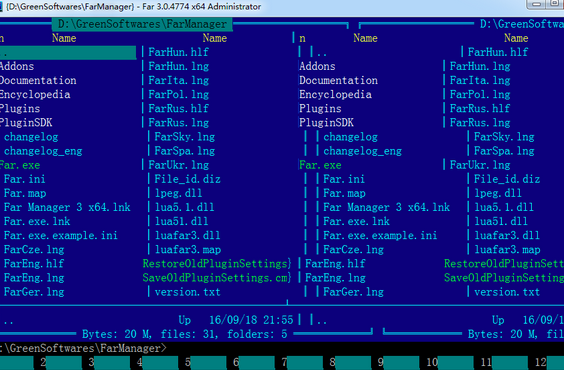
重新运行,界面终于正常了

更新时间:2024-07-30

更新时间:2024-06-21

更新时间:2024-05-21

更新时间:2024-05-15

更新时间:2024-04-12

更新时间:2024-04-09

更新时间:2024-04-07
更新时间:2024-03-14

更新时间:2024-01-02

更新时间:2023-12-25