i人事 5.44.1
 趣考勤电脑版 v1.0.0
 生意助手 4.3.4
 记加班 4.0.0
 传真通 9.1.1
 云笔记 1.1
 连接至 Windows电脑版介绍:连接至 Windows电脑版 应用可将 Android 手机与 Windows 电脑无缝整合,实现跨设备操作。用户可在电脑上直接收发短信、接打电话、管理通知,并即时访问手机中的照片、文件和应用。支持在设备间拖放文件、复制粘贴内容,利用电脑的大屏幕和键盘提升操作效率。该功能已预装在部分 Microsoft Duo、三星和荣耀设备中,无需额外下载。使用需满足蓝牙及系统版本要求,部分高级功能需特定设备支持。应用还提供辅助服务,方便屏幕阅读器用户操作。
应用介绍
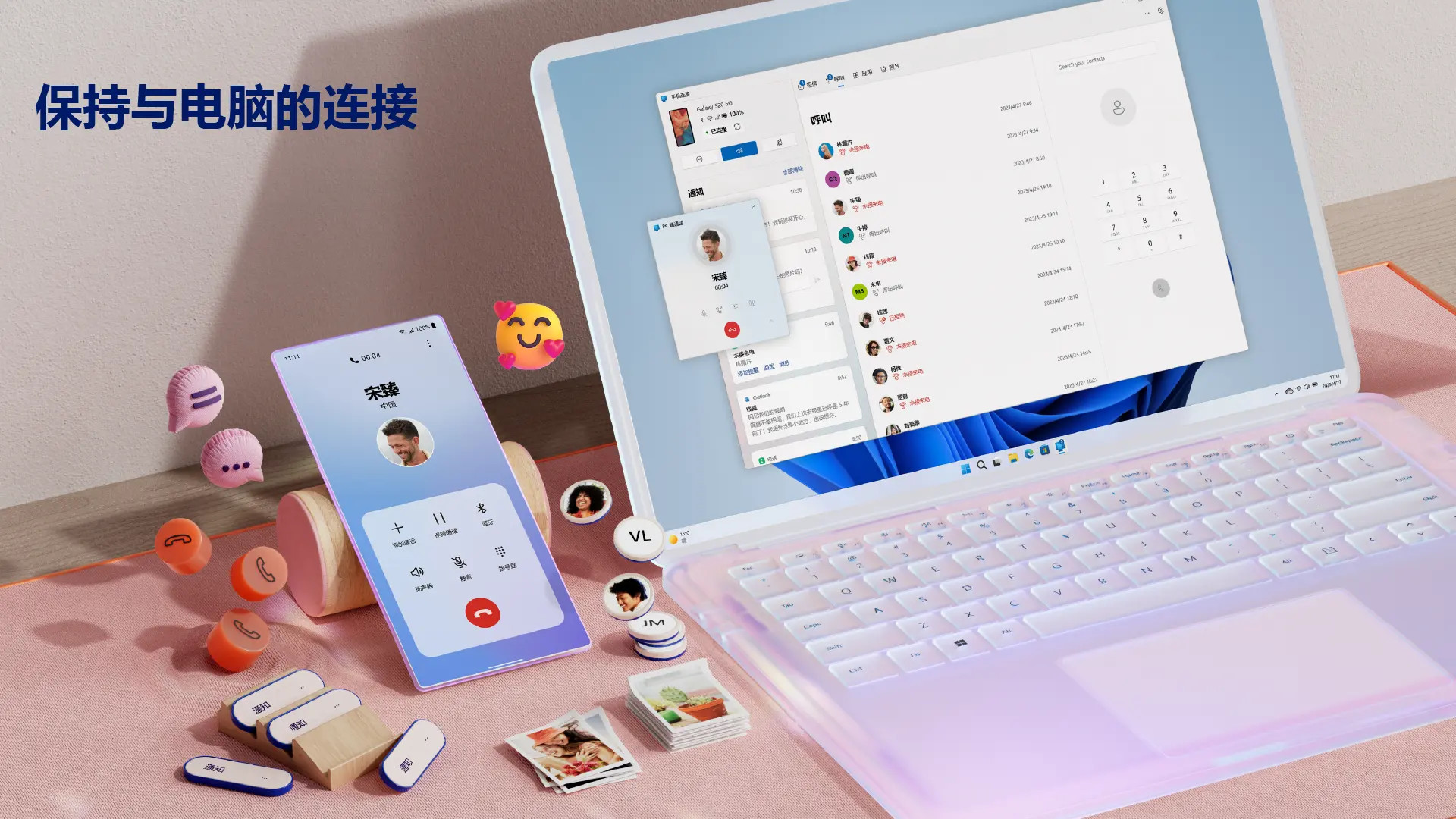
你喜欢你的手机。你的电脑也是如此。直接从电脑即时访问你在手机上喜欢的所有内容。若要开始,请在 Android 手机上安装连接至 Windows 应用,并将其与 Windows 电脑上的“手机连接”连接。
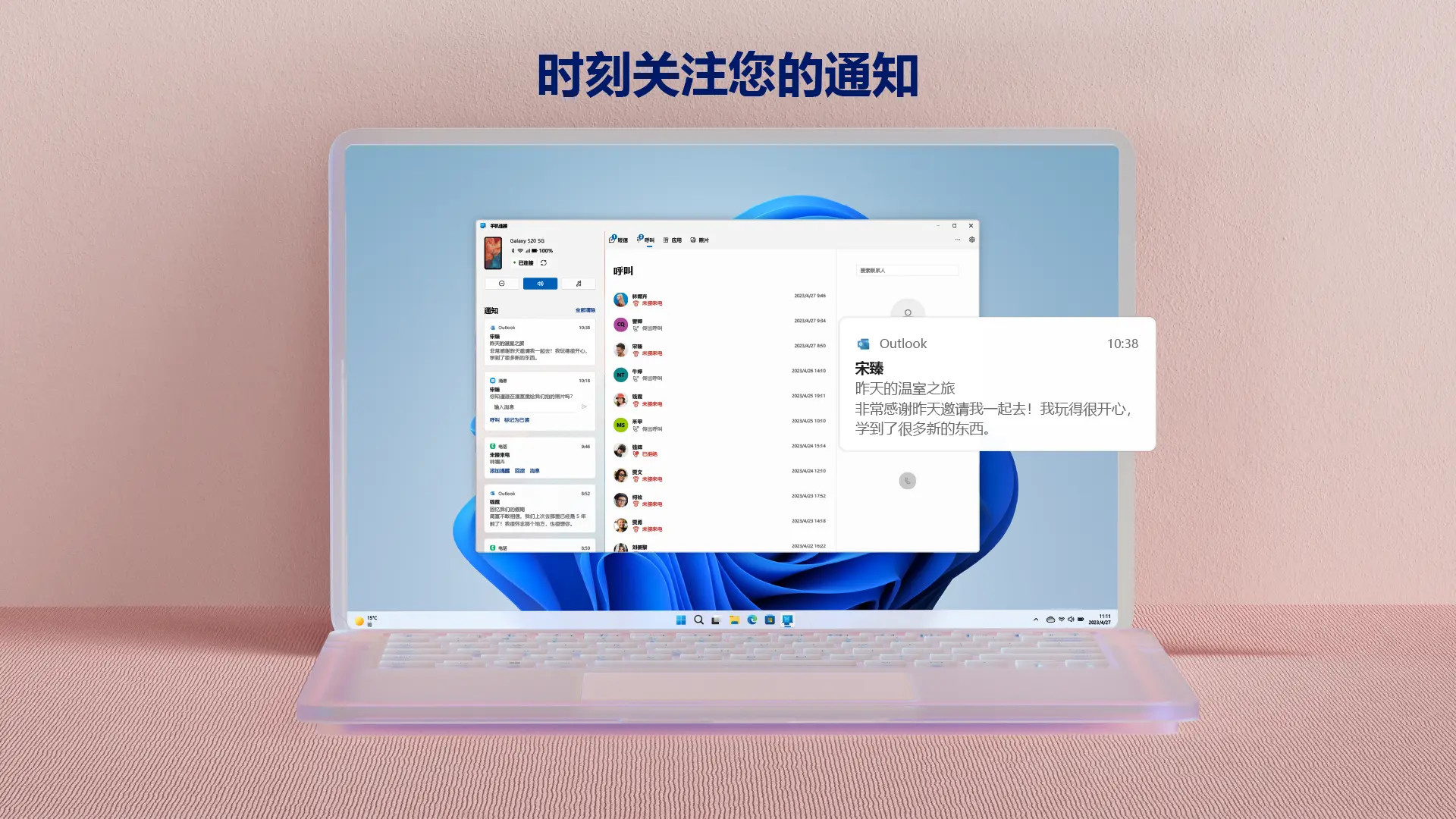
链接 Android 手机和电脑以查看和答复短信、拨打和接听电话、查看通知等。
在手机和电脑之间共享你喜欢的图像时,让电子邮件向自己发送照片成为过去。复制、编辑甚至拖放照片,而无需触摸手机。
手机连接:
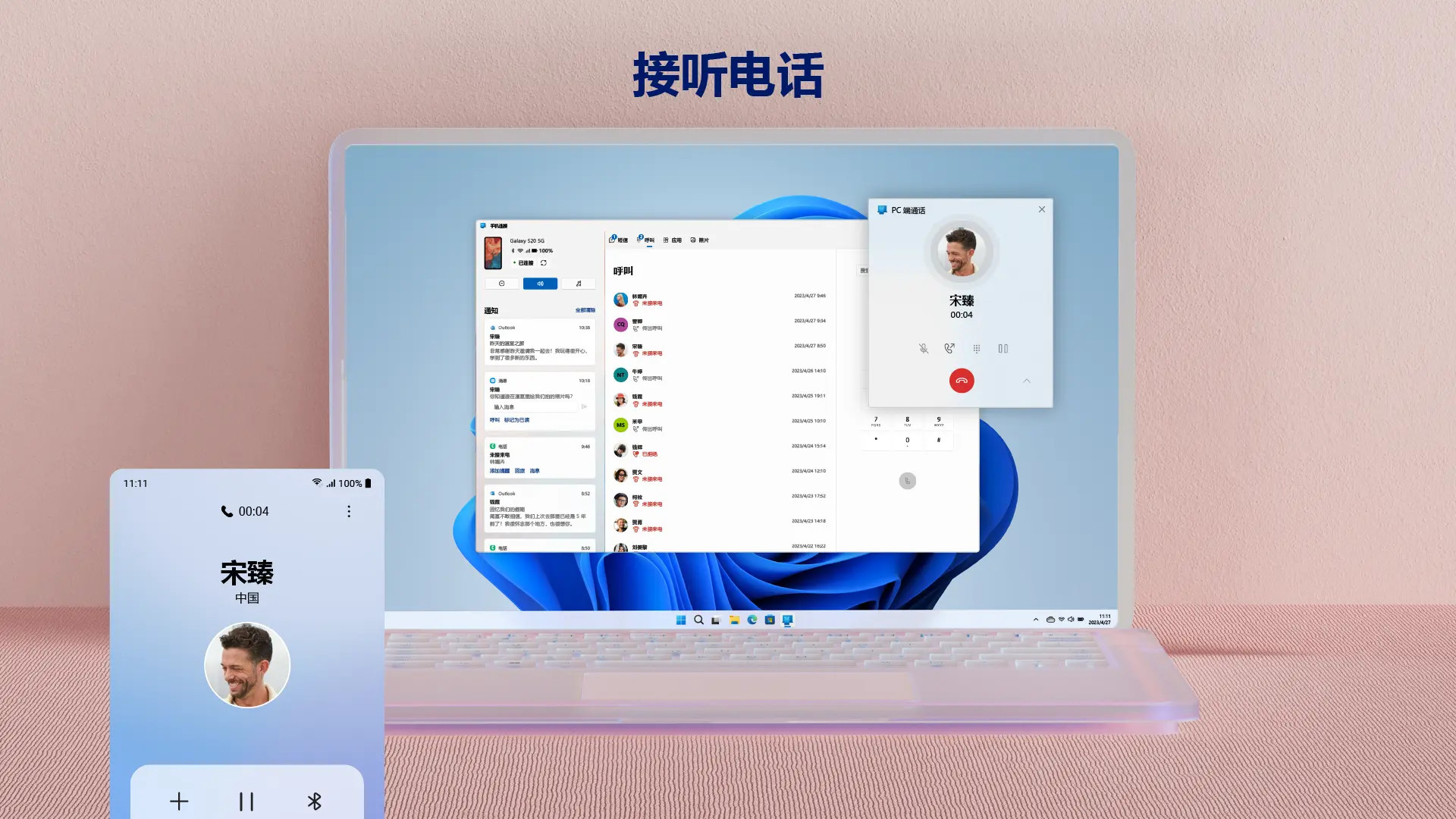
• 在电脑上接打电话
• 在电脑上管理 Android 手机的通知
• 在电脑上访问你最喜爱的移动应用
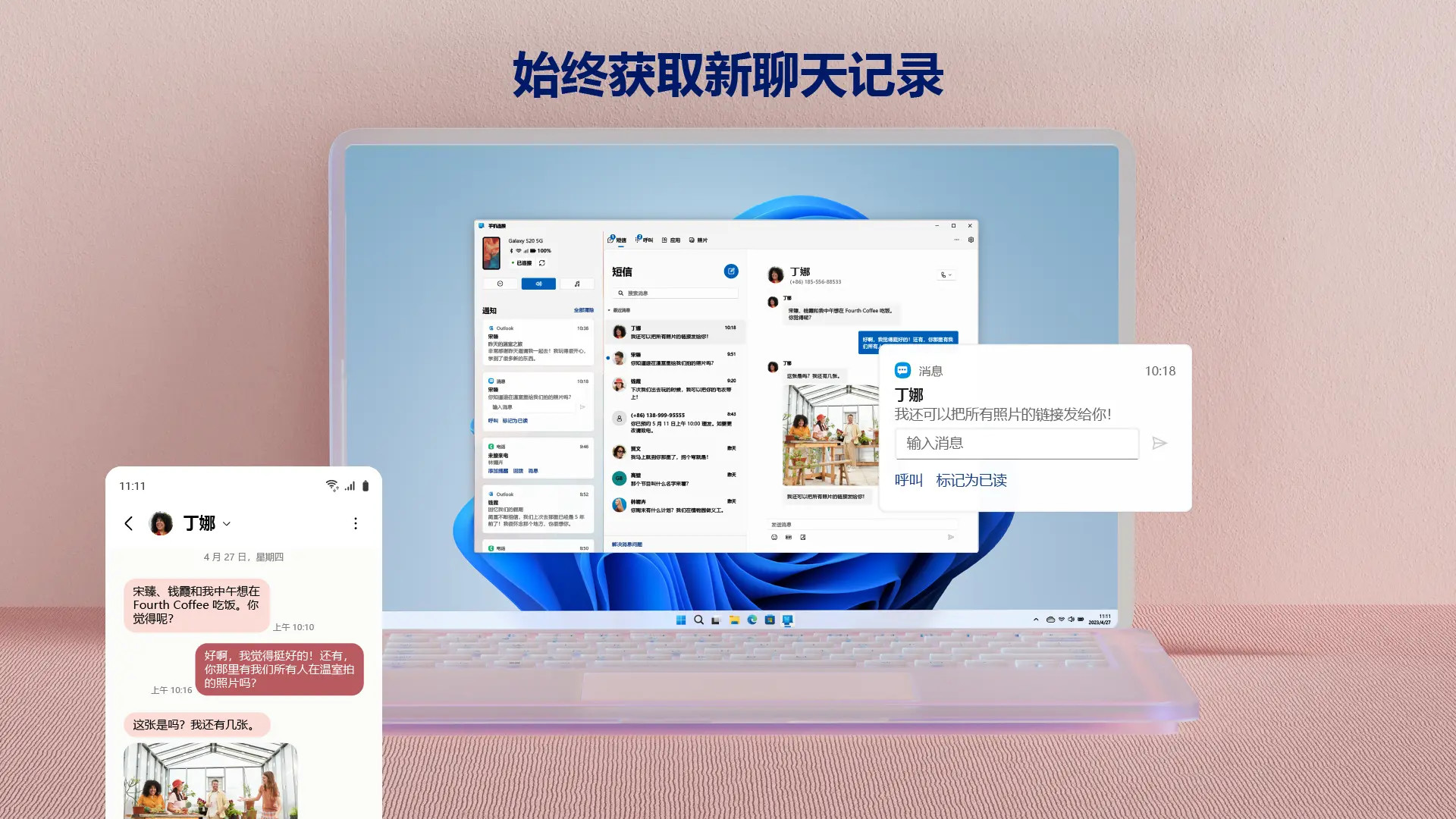
• 从电脑读取和回复短信
• 在电脑和手机之间拖放文件
• 在电脑和手机之间复制和粘贴内容
• 立即从电脑访问手机上的照片
• 使用电脑更大的屏幕、键盘、鼠标和触摸屏从电脑与手机进行交互。
与精选的 Microsoft Duo、Samsung 和 HONOR 手机集成,以获得更好的体验:
连接至 Windows 应用已集成,因此无需从 Play Store 下载其他应用。
连接至 Windows 在快速访问托盘中很容易找到(从屏幕顶部向下轻扫以访问它)。
独占功能,如跨设备复制和粘贴、手机屏幕、文件拖放和应用。
通过在“电话连接”设置中选择“发送反馈”,让我们知道你接下来希望看到哪些功能。
通话需要具有蓝牙功能的 Windows 10 电脑。
拖放、手机屏幕和应用都需要兼容的 Microsoft Duo、Samsung 或 HONOR 设备(功能的完整列表和细目: aka.ms/phonelinkdevices)。多应用体验需要运行 2020 年 5 月更新或更高版本的 Windows 10 电脑,并且至少具有 8 GB RAM,并且 Android 设备必须运行 Android 11.0。
连接至 Windows 辅助功能服务适用于在电脑上使用屏幕阅读工具的用户。启用该服务后,可以使用 Android 键盘导航从电脑控制所有手机应用,同时接收来自电脑扬声器的语音反馈。不会通过辅助功能服务收集任何个人或敏感数据。
安装此应用即表示你同意 Microsoft 使用条款 https://go.microsoft.com/fwlink/?LinkID=246338 和隐私声明 https://go.microsoft.com/fwlink/?LinkID=248686。
更新日志
稳定性改进和错误修正。
安装步骤
特别说明:当前应用官方尚未出品对应的电脑版,可通过安卓模拟器运行官方正版应用apk的形式满足电脑端使用需求,以下是安装步骤:
1、首先在本站下载安装包的压缩文件,文件中包含一个安卓模拟器exe安装程序与一个当前应用的官方APK文件,先将压缩文件解压。
2、先点击安卓模拟器exe程序安装模拟器,双击“雷电模拟器.exe”文件,进入安装界面,用户可以点击“安装”选择系统默认的安装地址进行安装,也可以点击“自定义安装”自主选择安装路径,这里推荐自定义安装。
3、等待雷电模拟器安装完成,然后点击“立即启动”打开模拟器。
4、进入模拟器主界面,点击右上角图标选择“本地APK安装”按钮。
5、在弹出的窗口中,点击解压后的当前应用的APK文件,然后点击打开。
6、之后软件就会进入安装中,需要稍等片刻,软件安装完成后,就会出现在我的软件列表中,点击图标就可以双击打开使用了。

小编寄语
连接至 Windows是一款非常实用的协作办公软件,深受用户喜爱,广受好评。下载之家还提供其他软件下载,如速卖通卖家,红码管家,决策易电脑版,有需要的同学快点击下载吧!